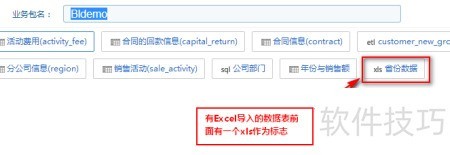
OLAP分析工具支持通过可视化操作将数据库中的数据表添加到业务包,同时可使用SQL语句提取数据,还具备导入外部Excel文件的功能,具体操作如下所述。
1、 SQL数据集示例
2、 在OLAP分析工具BIdemo中,通过SQL语句创建的数据表被称为数据集。进入数据配置下的业务包管理,选择BIdemo业务包进行操作,然后点击页面下方的+SQL数据集按钮即可开始配置新的数据集。
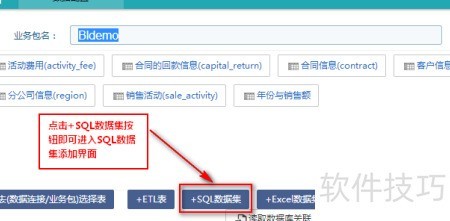
3、 添加更多SQL命令
4、 在OLAP分析工具中,点击数据连接下拉框,选取先前创建的MySQL连接,随后在SQL输入框内填写相应的查询语句,具体操作所示。
5、 创建数据连接方法详见OLAP分析工具中关于配置数据连接的相关说明。
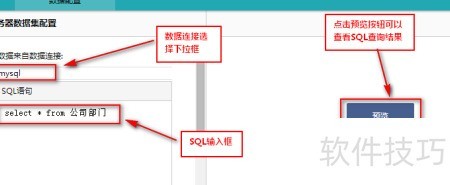
6、 数据预览
7、 点击预览按钮,即可查看SQL查询语句的执行结果。
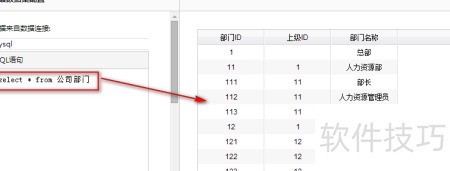
8、 数据表名称修改
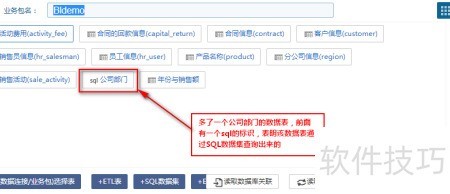
9、 点击下一步后进入OLAP分析工具的数据表配置页面,在表名输入框中填写名称,如公司部门,然后点击保存。此时,在业务包管理界面中即可看到该业务包已新增对应的数据表,具体效果所示。
10、 五个Excel数据文件
11、 Excel数据集是以外部Excel文件中的数据作为来源,用于OLAP分析工具的数据表。
12、 点击+Excel数据集按钮,进入添加页面,所示。
13、 上传Excel文件
14、 点击上传数据按钮,选择所需Excel文件,所示,即可将文件中的数据导入OLAP分析工具的业务包内。
15、 重命名数据表七次
16、 点击下一步,返回OLAP分析工具的表配置页面,在表名输入框中填写从Excel上传的数据表名称,如省份数据,然后点击保存。保存成功后,该数据表将出现在BIdemo业务包中,可在后续分析中直接调用和使用。