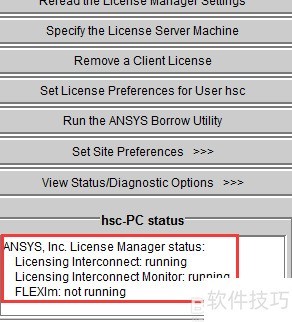
Ansys12.0许可证出错时的处理方法,其他版本亦可参考此方案进行操作。
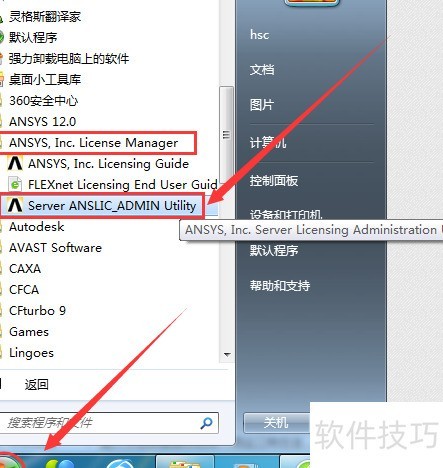
1、 点击开始菜单,依次选择所有程序、Ansys, Inc.下的License Manager,进入后启动其中的Server ANSLIC_ADMIN Utility程序即可。
2、 随后弹出一个名为Server ANSLIC_ADMIN Utility的窗口。
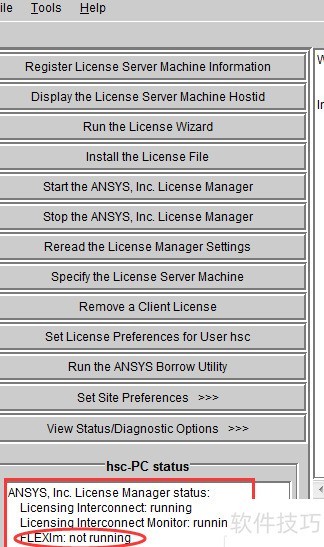
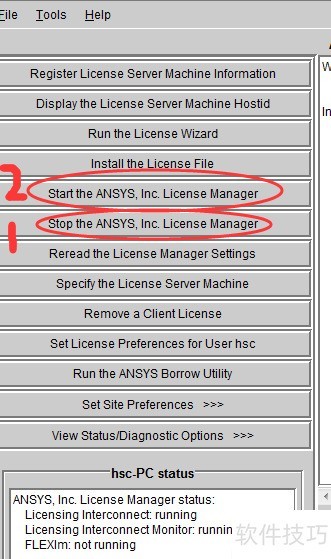
3、 点击左侧以stop开头的选项,再选择以start开头的。若左下角三个状态均为运行中,问题已解决;否则,请采用下方方法二进行处理。
4、 启动计算机后,依次点击开始菜单、所有程序,找到并进入Ansys, Inc.文件夹中的License Manager选项。随后打开Server ANSLIC_ADMIN Utility应用程序。界面弹出后,会出现一个名为Server ANSLIC_ADMIN Utility的窗口,在左侧功能栏中选择运行许可证向导选项,接着按照提示逐步完成后续操作即可继续进行许可证配置流程。
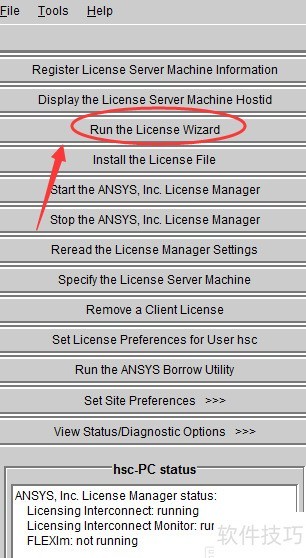
5、 在弹出的对话框中选择第三项(即同时运行Interconnect和FLExlm),然后继续操作,根据提示加载授权文件,完成后点击Exit退出。此时观察界面左下角,应有两个服务状态显示为Running;若未正常启动,可先点击以Stop开头的按钮停止服务,再点击以Start开头的按钮手动启动。待服务运行稳定后,即可正常使用Ansys软件。整个过程需确保授权配置正确无误。
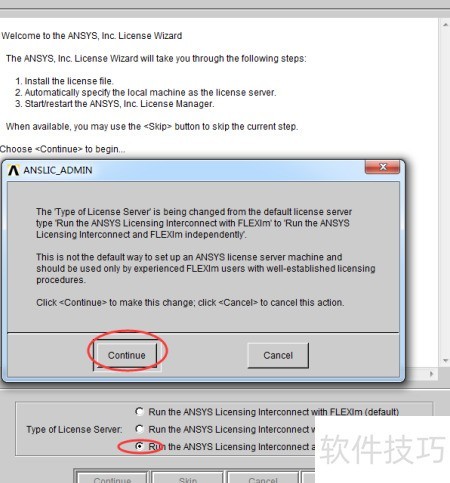
6、 若采用方法2解决问题后,重启电脑再次无法运行,可按以下步骤操作:点击左侧运行许可向导,在弹出的对话框中选择第一项(默认选项),之后连续点击跳过,直至最后选择退出。完成上述步骤后,重新执行一次方法2的操作,问题即可得到解决。整个过程无需重新激活或更改设置。