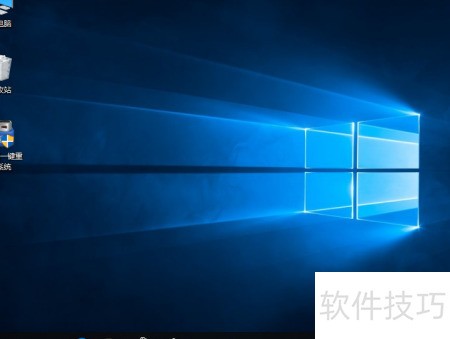
如何利用光盘重新安装操作系统?许多人仅了解通过系统光盘进行安装的方法。实际上,除了光盘重装,还有硬盘安装、U盘启动、Ghost还原以及一键重装等多种方式。本文不仅详细介绍光盘重装系统的具体步骤,还将为你讲解更为便捷的一键重装操作流程,帮助你轻松完成系统安装。
1、 将系统光盘放入电脑光驱,待读取成功后,按照提示操作即可完成重装系统的步骤。
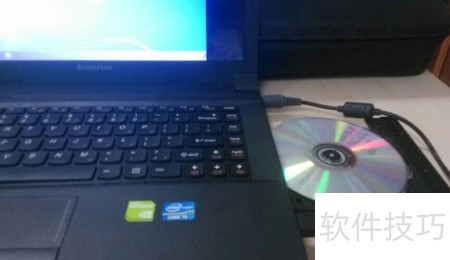
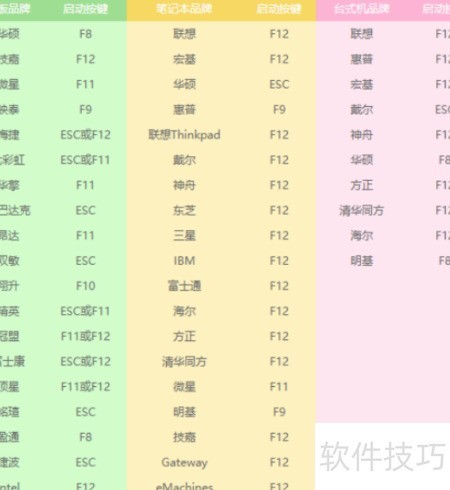
2、 开机后迅速连续按F12键以进入启动菜单,不同主板对应的热键可能略有差异,请参照具体型号的启动快捷键。
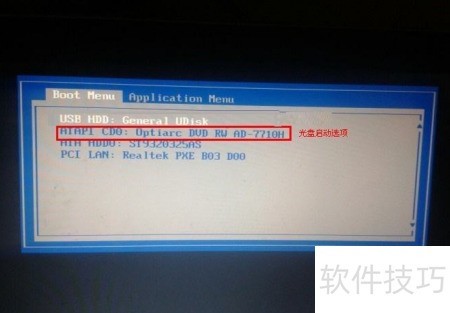
3、 启动菜单出现后,从中选择带有CD/DVD字样的启动项即可。
4、 部分机型需开启光盘启动,具体设置方法可参考装机吧官网提供的启动教程,搜索官网即可找到详细操作指南。
5、 进入光盘PE菜单后,选择将系统安装至C盘。
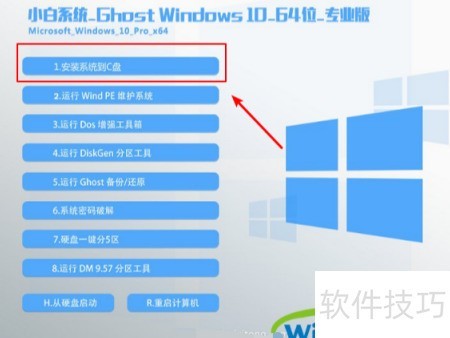
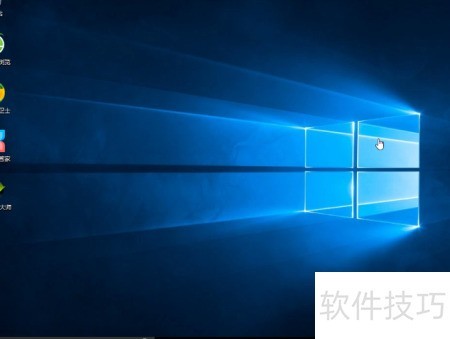
6、 插入光盘后,系统将自动启动重装流程,只需耐心等待安装进度条走完。安装结束后电脑会自动重启,进入新系统界面,整个光盘重装过程就此完成,操作简单便捷。
7、 一键重装系统图文教程
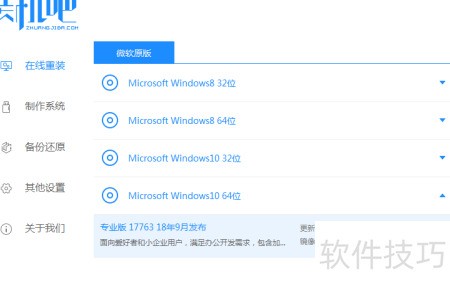
8、 双击运行装机吧工具,待程序自动检测本地环境后,进入系统选择界面,选取所需重装的Win10系统版本,点击安装此系统即可开始一键重装。
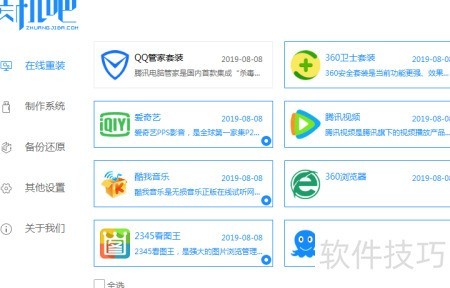
9、 装机吧推荐电脑常用软件,按需勾选后点击下一步即可安装。
10、 装机吧将自动进入系统下载阶段,过程中请勿让电脑休眠或断电断网。待系统下载及部署完成后,电脑会提示重启,此时一键重装Win10系统将自动开始安装。
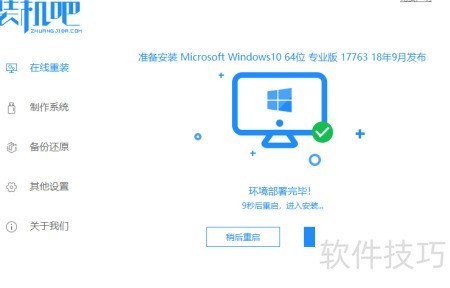
11、 完成装机吧的一键重装操作后,系统将自动重启并进入Win10界面,本次一键重装Win10教程到此成功结束。本文详细介绍了光盘重装系统的步骤和一键重装Win10的具体方法,操作简单清晰,易于掌握。希望通过本教程你能顺利完成系统安装,轻松应对电脑重装难题。