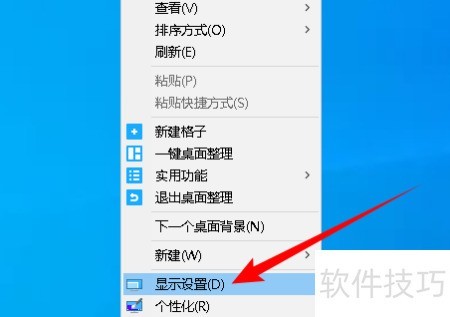
右键点击桌面,选择显示设置,进入设置界面。
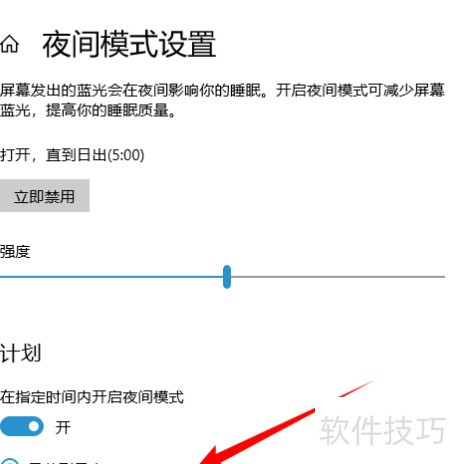
1、 点击左侧选项,开启夜间模式开关(此功能在Win10中即为护眼模式,不同于之前的深色主题),随后点击进行进一步配置。
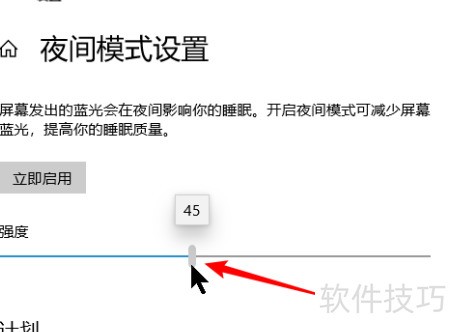
2、 在夜间模式设置页面,通过滑动滑块可调整色彩强度。
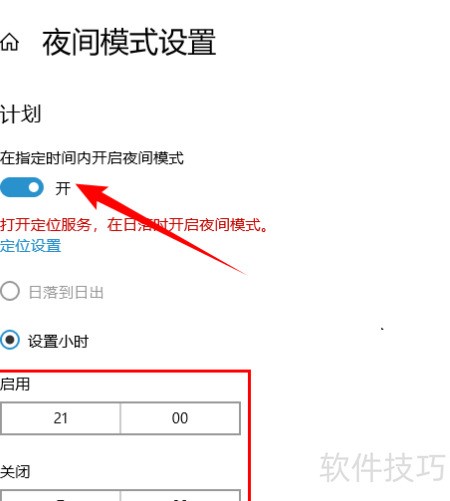
3、 开启指定时间启用夜间模式功能,设置开始与结束的具体时间,确认后点击,系统将按设定时段自动开启夜间模式。
4、 选择日落到日出后,系统将定位当前位置,依据当地日落与日出时间,自动开启和关闭护眼模式,实现智能调节。
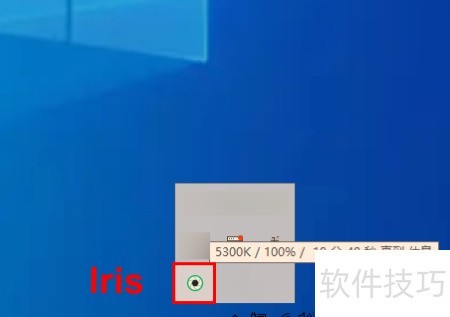
5、 除了Windows 10系统自带的护眼功能,还可借助第三方工具实现护眼效果,例如Iris Pro。该软件无需安装,下载后双击即可运行,操作简便。启动后,桌面右下角会显示程序图标,方便随时调整设置。可通过文末提供的百度网盘链接获取软件资源。
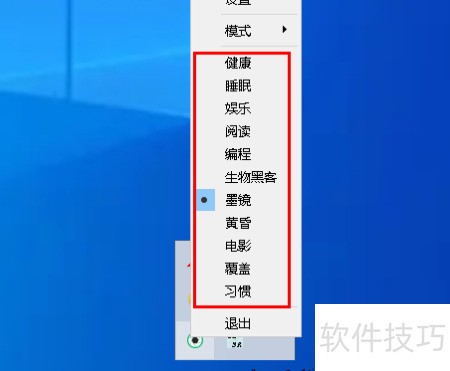
6、 右键点击软件图标,从弹出菜单中可选择睡眠、娱乐、阅读等多种护眼模式,具体所示。
7、 除了启用软件自带的护眼模式,还可手动调节各项参数。右键点击软件图标,选择设置,进入后点击高级设置标签页,即可自定义屏幕亮度、色彩饱和度及蓝光强度等选项,具体操作所示。
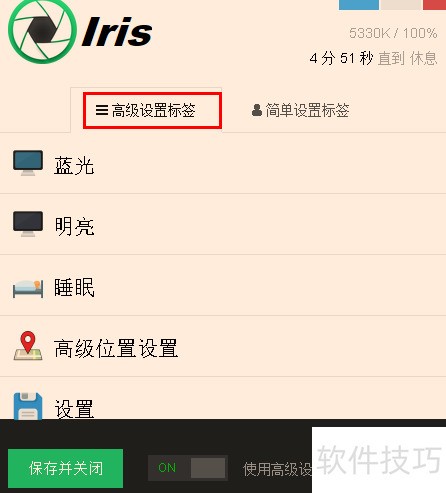
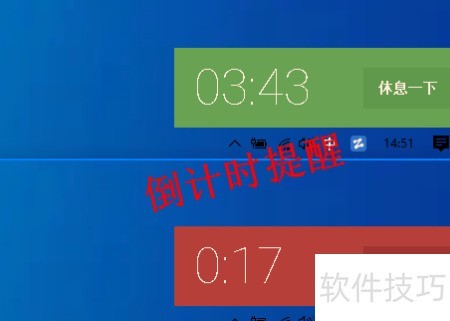
8、 软件除护眼模式外,还提供定时提醒功能。进入设置-高级设置中的选项,可自定义休息时间,设定完成后点击即可生效。
9、 当选择生产力定时器时,桌面右下角将显示绿色倒计时框,时间结束时变为红色并提示休息。