如何解决Windows 10中出现的文件系统错误代码-1073741819?可尝试运行磁盘检查工具、更新系统补丁或修复系统文件。
1、 首先恭喜已升级至最新操作系统的Windows用户,终于迎来了备受期待的Windows 10。尽管新系统带来了诸多改进与功能优化,但仍存在一些问题亟待解决。今天我们将重点帮助大家处理其中一项常见故障,提升使用体验。
2、 如您所见,此错误在安装或运行程序及软件时出现。
3、 尽管Windows 10为最新系统版本,但该错误早已存在于旧版Windows中。每当用户尝试以管理员身份运行程序或执行需提升权限的操作时,此类提示便可能频繁出现,给操作带来困扰。
4、 你可能没想到,运行某些程序时出现的错误代码1073741819,往往与系统中的音频驱动或声音设置有关。这听起来或许难以置信,但接下来介绍的解决方案经过实际验证,能有效应对这一问题。只需按照方法操作,很快就能看到明显改善。不妨一试,轻松解决困扰已久的运行故障,让程序恢复正常运行。
5、 该问题的根源在于部分音频配置,需调整相关设置方可解决。请按以下步骤操作,修改声音选项中的对应参数,即可恢复正常功能。
6、 点击开始菜单,在搜索框中输入声音,找到并打开声音控制面板。进入后切换到声音选项卡,将当前的声音方案更改为Windows默认设置,然后点击确定保存更改。最后重新测试系统,确认之前出现的错误是否仍然存在,以判断问题是否已解决。
7、 若此方法不合心意或效果不佳,不妨换一种尝试。只需依循接下来的步骤,逐步进行即可找到更适合的解决方案。
8、 右键点击桌面选择个性化,进入后点击主题,再打开主题设置,最后选定Windows 10主题即可完成设置。
9、 通过将声音方案更改为Windows默认设置,您将执行与前一选项相同的操作,从而有效解决错误代码-1073741819的问题。该方法有助于消除系统故障,确保您能够顺利体验全新的Windows 10系统功能,提升整体使用流畅度与稳定性。
10、 若您不习惯手动调整Windows 10设置,可选用RegCure Pro等自动化工具,能有效处理系统中的多数问题,操作简便且省时省力。
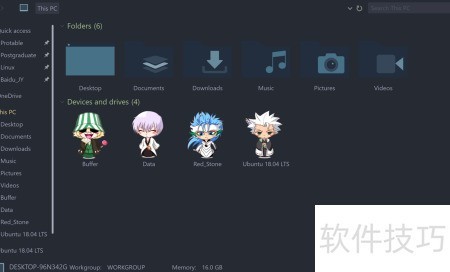
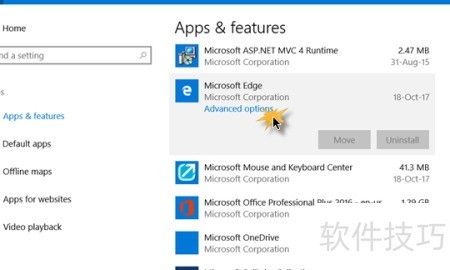
11、 在Windows 10中修复Explorer.exe错误,可尝试重启资源管理器、运行系统文件检查或执行干净启动。
12、 Windows 10频繁卡顿令人困扰,浏览文件夹时画面不断刷新,严重影响使用体验。这一问题是否能够解决?是存在修复方法,还是只能等待系统后续更新来尝试修复此故障?目前尚不明确。


13、 Windows系统出现卡顿的一个重要原因与名为Explorer.exe的进程密切相关,该进程是操作系统运行的核心组件之一。作为图形界面管理的关键程序,Explorer.exe负责文件和文件夹的浏览操作,其默认路径位于C盘的Windows目录下。一旦该进程发生异常或崩溃,整个系统界面可能陷入停滞,导致电脑无响应。这种冻结状况虽然令人困扰,但通常持续时间较短,往往仅数秒即可自行恢复。系统恢复正常后,先前打开的文件夹窗口会自动刷新并重新加载,用户可继续操作,但频繁出现此类问题则需进一步排查系统隐患。
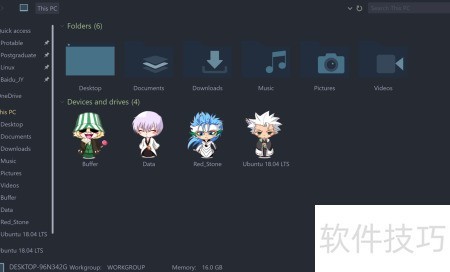

14、 浏览大量内容时,若系统突然卡顿导致页面跳回顶部,会十分困扰。还可能误开文件、进入错误目录或打乱文档顺序。为避免这些问题,建议及时修复资源管理器。
15、 首先需查明引发Explorer.exe错误的具体原因。据分析,该问题多出现在使用特定幻灯片壁纸及动态强调色设置的设备上。然而,故障源可能不止于此,建议借助可靠的系统检测工具(如Reimage)进行全面扫描。若未查出明显异常,可继续参考后续操作步骤逐一排查,逐步定位并解决潜在隐患,以恢复系统正常运行状态。
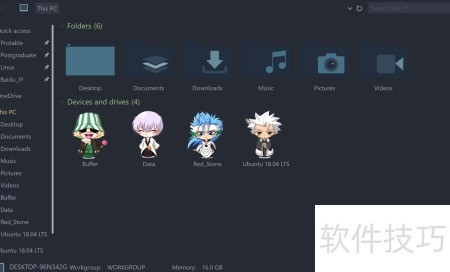
16、 Windows 10中Explorer.exe出错怎么办?可尝试重启资源管理器、扫描系统文件或更新系统来解决。
17、 右键点击桌面,选择个性化,进入颜色设置,关闭自动从背景中选取主题色。随后在背景选项中,将幻灯片放映功能关闭即可。
18、 右键点击桌面,进入个性化设置,选择背景选项,将幻灯片放映改为单色静态图片即可关闭动态切换功能。
19、 这些方法只是暂时规避Explorer.exe错误的手段,并未从根本上解决问题,系统仍可能因其他因素再次出现冻结。不过,我们提出的技术方案能在一定程度上减轻使用中的困扰,为等待微软后续修复争取时间。