在性能测试过程中,若虚拟用户使用所在负载发生器设备的固定IP地址进行访问,会导致多个用户共享同一公网IP对外请求。尤其当单台负载机承载大量虚拟用户时,极易出现众多用户以相同IP并发访问目标网站的情况。这不仅与真实用户分布环境存在明显差异,还可能触发某些网站的安全机制——部分网站会基于IP地址识别客户端,并对单一IP的频繁访问或重复登录实施限制,从而影响测试结果的准确性。为更贴近实际应用场景,提升测试的真实性,LoadRunner提供了模拟多IP访问的功能,即IP欺骗技术。启用该功能后,系统可为不同虚拟用户分配独立的IP地址,使其在发起请求时表现为来自不同网络终端的访问行为。这样能够有效规避IP限制问题,同时增强负载测试中用户行为的真实性和可靠性,更好地反映系统在真实网络环境下的性能表现。
1、 打开开始菜单,依次进入程序列表中的LoadRunner,选择Tools后点击IP Wizard启动配置向导。首先选择第一个选项并点击Next按钮。随后进入第二步界面,无需更改设置,直接再次点击Next。最后进入第三步配置窗口,即IP Wizard-Step3 of3,准备完成后续操作。
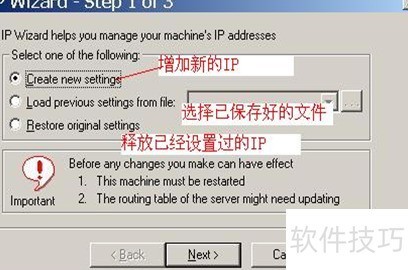
2、 IP向导功能选项详解
3、 首次运行IP向导时,请选择此项以创建新设置并添加新的IP地址。
4、 从文件加载先前设置:若曾运行过IP向导,可选择此前保存的配置文件进行导入,方便快速恢复原有参数,提升操作效率。
5、 恢复原始设置:在完成基于IP欺骗的测试后,需释放所占用的IP地址。由于测试过程中会大量占用IP资源,可能导致其他设备无法正常获取IP。通过执行此操作,可将网络配置还原至初始状态,确保IP资源的合理分配与系统的正常运行,避免因IP耗尽引发的网络问题。
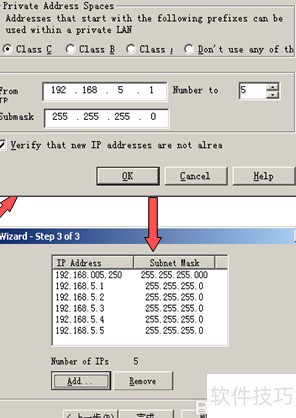
6、 在添加IP地址时,首先点击Add按钮进入设置界面。在弹出的窗口中,于From IP输入框内填写所需IP范围的起始地址,例如192.168.5.1。接着,在Numbers to Add选项中输入一个数值,代表希望添加的IP数量。若该数值为5,则系统将自动处理从192.168.5.1到192.168.5.5之间的地址段。需要注意的是,程序会自动跳过该范围内已被占用的IP,以避免出现地址冲突问题。关于Submask子网掩码设置,通常保持默认值即可,对于大多数局域网环境,系统默认的Class C配置已能满足需求。完成上述设置后,点击OK确认。此时,IP Wizard工具将自动扫描指定范围内的可用IP地址,并将未被使用的地址逐一添加至本机的IP列表中。待扫描与添加过程结束后,系统会进入最后一步配置向导,此时无需进行额外操作,直接点击Finish即可完成整个IP添加流程。
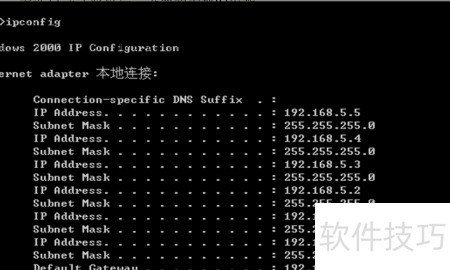
7、 重启电脑后,虚拟IP将生效。随后在命令提示符中执行ipconfig/all,可查看已生效的所有IP地址信息。
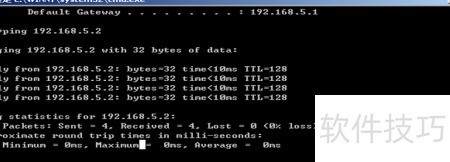
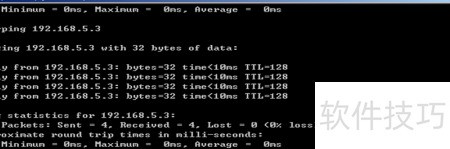
8、 通过ping命令检测,确保所有有效IP地址均可正常通信。
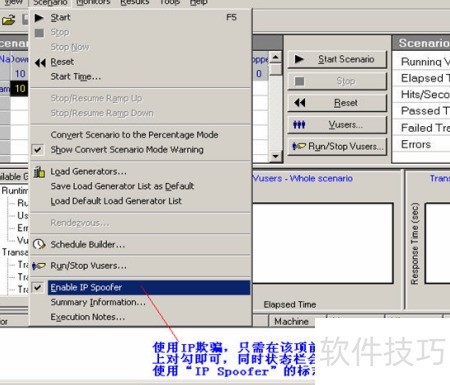
9、 在LR的Controller场景中,只需勾选菜单中的Scenario→Enable IP Spoofer选项,即可开启IP伪造功能。启用后,状态栏将显示IP Spoofer标识,表明功能已生效。完成上述设置后,便实现了虚拟IP地址的配置过程。整个操作步骤简洁明了,易于实现,无需复杂流程,即可顺利达成IP伪装的目的,方便进行多IP环境下的压力测试与模拟。