热点:

    3dsMax模型坐标轴无箭头解决

      [   原创  ]   作者:
    收藏文章 暂无评论

    3ds Max中,通过修改变换Gizmo设置可调整选中模型时坐标轴的显示样式,1与图2所示的不同效果可通过更改Gizmo大小或位置参数实现。

    1、 按下X键(默认快捷键,部分版本为Shift+Alt+X)可显示坐标轴箭头,尝试后接着按W键(默认用于选择与移动),观察是否已成功切换操作模式。

    2、 点击视图并勾选显示变换Gizmo选项。
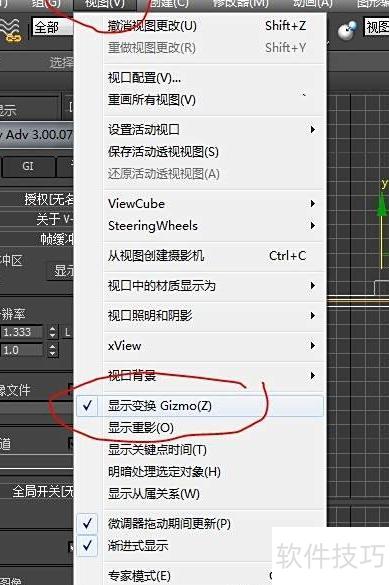
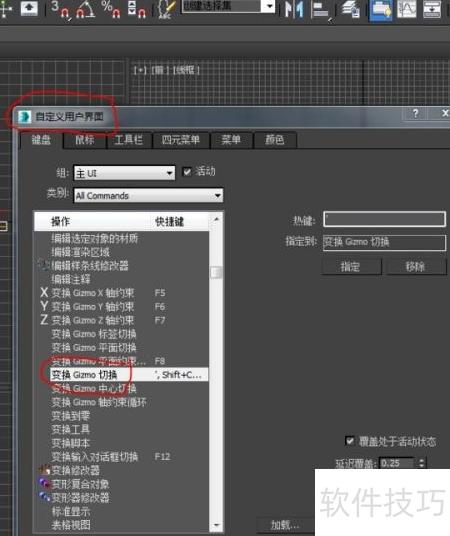
    3、 若按X键无效,可进入自定义设置中的用户界面选项,在键盘分类下查找变换Gizmo切换命令,点击选中后,在右侧的热键框中以按键形式重新设定所需快捷键即可完成配置。
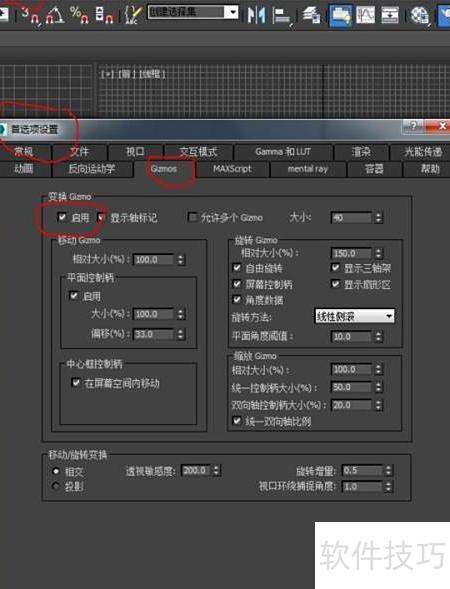
    4、 在自定义设置的首选项中,勾选启用变换Gizmo切换,即可恢复显示坐标轴的箭头。
    5、 所有方法配置完成后,需按W键(默认选中与移动快捷键)进行测试,确认设置是否生效。

    soft.zol.com.cn true https://soft.zol.com.cn/1213/12139825.html report 618 在3ds Max中,通过修改变换Gizmo设置可调整选中模型时坐标轴的显示样式,1与图2所示的不同效果可通过更改Gizmo大小或位置参数实现。 1、 按下X键(默认快捷键,部分版本为Shift+Alt+X)可显示坐标轴箭头,尝试后接着按W键(默认用于选择与移动),观察是否已成功切换操作...
    不喜欢(0) 点个赞(0)
    随时随地资讯查报价 就上ZOL手机客户端,点击或扫描二维码下载
    立即下载

    Gizmo Toolbar

    更新时间:2011年11月17日

    用户评分:0 | 0人点评

    软件类型:共享软件

    软件语言:英文

    Gizmo Toolbar
    • 更新时间:2011年11月17日
    • 软件大小:7.9MB
    • 软件分类:优化软件
    • 语言种类:英文
    • 软件评级:0 人点评