

vCard如何转换成Excel表格?
1、 假设所有vcf已合并为一个文件,打开Outlook,选择工具菜单中的通讯簿功能即可导入。
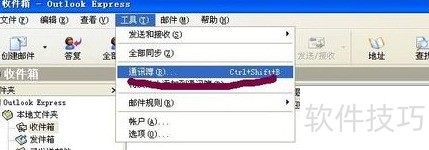
2、 若为单个文件,先在文件中选择并导入vcard文件,然后持续点击确定按钮,将所有联系人全部导入地址簿;若为多个文件,可直接选中所有文件,拖拽至地址簿界面,随后反复按下确定键完成导入操作。
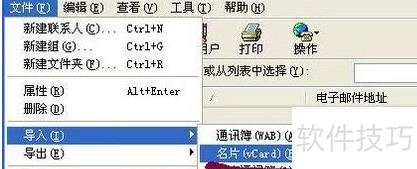
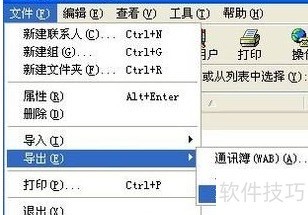
3、 点击导出按钮,选择导出其他地址簿,请注意是其他地址簿。
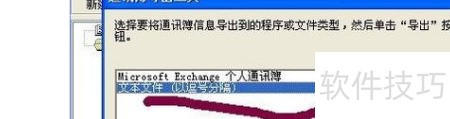
4、 选择导出格式为带分隔符的文本模式,按需保存文件至指定位置即可。
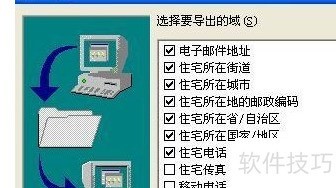
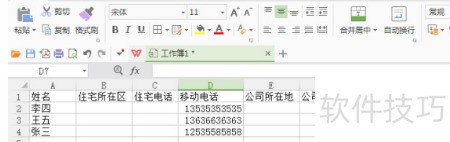
5、 此步骤较为重要。在对话框中,勾选需要保存的数据项,有用的内容保留勾选,无用的取消勾选。确认后点击完成,系统将生成一个以csv为后缀的文件。该文件通常会默认使用Excel打开;若未自动关联,可先手动启动Excel,再通过Excel打开此文件即可正常查看和编辑。
6、 打开Excel文件后,直接另存为所需格式即可完成操作。
7、 假设所有vcf已合并为一个文件,打开Outlook,选择工具菜单中的通讯簿即可导入。
8、 若为单个文件,可进入文件后选择导入vCard文件,连续点击确定按钮,将所有联系人批量导入地址簿;若为多个文件,可全选后直接拖拽至地址簿界面,随后持续按下确定键完成全部导入操作。整个过程简便快捷,适合不同数量的联系人数据处理。
9、 点击导出按钮,选择导出其他地址簿,请注意是其他地址簿。
10、 选择导出格式为带分隔符的文本模式,并将文件保存至指定位置。
11、 这一步非常关键。在弹出的对话框中,勾选需要保存的数据项,无需的则取消勾选。确认选择无误后点击完成,系统将自动生成一个以cvs为扩展名的文件。该文件通常会默认用Excel打开;若未自动关联,可先手动启动Excel,再通过Excel打开此文件进行查看和编辑。
12、 最后一步较为简单,只需用Excel打开文件后另存为Excel格式即可完成。


