热点:

    AutoCAD 2007打印设置技巧

      [   原创  ]   作者:
    收藏文章 暂无评论

    为确保图纸打印效果符合要求,需在AUTOCAD2007中正确配置打印参数。

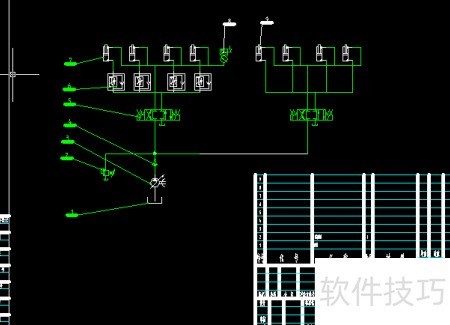
    1、 启动AUTOCAD2007,加载并打开一张图纸文件。
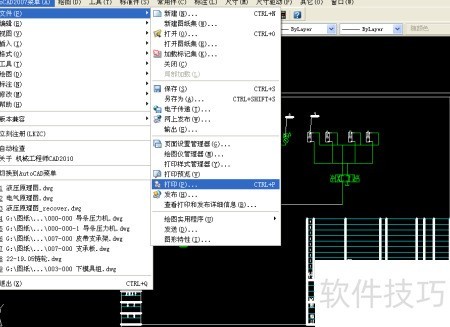
    2、 选文件,点击打印。
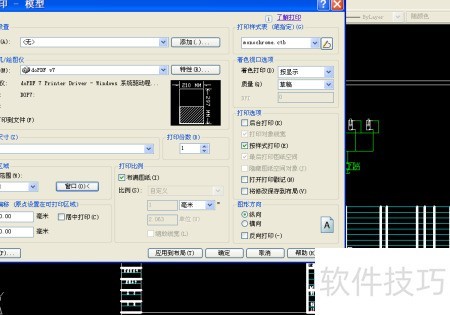
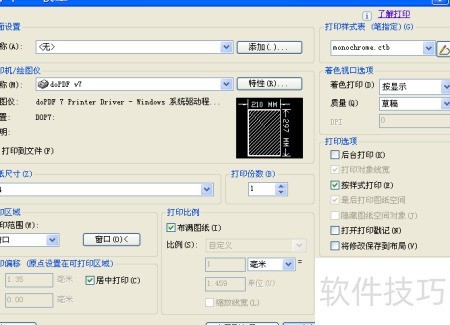
    3、 在打印机参数设置中,需指定打印机名称并选择现有设备,也可选打印到文件功能,将图纸输出为计算机可用的图像格式。
    4、 选择打印样式表可设定线条粗细与颜色。若需黑白输出,请选用monochrome.ctb样式表,所有线条将统一以黑色呈现,忽略原始颜色设置。
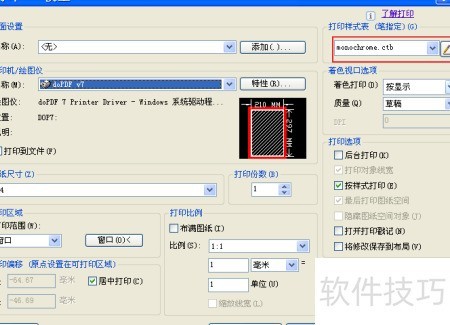
    5、 接下来需确定纸张的尺寸规格,依据图纸内容大小选用合适的幅面,如A3、A4、A2、A1或A0等标准尺寸,部分非国标尺寸也可根据需要选用。同时应设置打印比例与居中方式,通常在模型空间中通过窗口选取打印区域。若无特殊要求,比例可设为充满图纸。此外,还需根据图纸布局选择打印方向,即纵向或横向,确保输出效果清晰、布局合理。
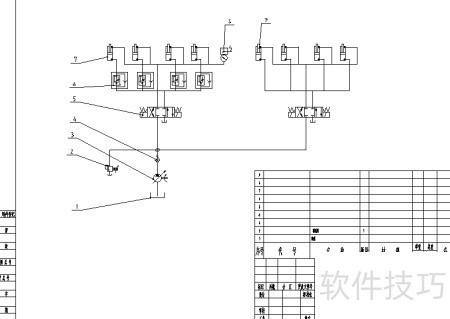
    6、 设置完成后,可先进行打印预览,查看图纸样式效果,确认无误后点击打印,确保输出结果与预览一致,顺利完成打印任务。
    soft.zol.com.cn true https://soft.zol.com.cn/1214/12140571.html report 804 为确保图纸打印效果符合要求,需在AUTOCAD2007中正确配置打印参数。 1、 启动AUTOCAD2007,加载并打开一张图纸文件。 2、 选文件,点击打印。 3、 在打印机参数设置中,需指定打印机名称并选择现有设备,也可选打印到文件功能,将图纸输出为计算机可用的图像格式。 4...
    不喜欢(0) 点个赞(0)
    随时随地资讯查报价 就上ZOL手机客户端,点击或扫描二维码下载
    立即下载

    远盛水工软件(AutoCAD2007)

    更新时间:2011年12月30日

    用户评分:0 | 0人点评

    软件类型:免费软件

    软件语言:简体中文

    远盛水工软件(AutoCAD2007)
    • 更新时间:2011年12月30日
    • 软件大小:15.6MB
    • 软件分类:CAD软件
    • 语言种类:简体中文
    • 软件评级:0 人点评