

许多CAD用户反馈,安装过程中常遇到各种问题,特别是初学者,首次安装时格外谨慎,担心误操作或设置错误。为此,我们整理了常见问题及解决方案,帮助用户顺利完成安装与配置。
1、 本文详细介绍CAD2007的安装步骤,旨在为初学者提供清晰的指导,帮助大家顺利完成软件安装。CAD功能强大,堪称设计领域的利器,熟练掌握将极大提升工作效率,值得深入学习与应用。
2、 太过分了,好好享受过程吧。
3、 首先,从本站网盘下载AutoCAD2007软件,双击打开setup.exe安装文件,启动安装向导,按照提示逐步进行操作,完成软件的安装过程。

4、 点击下一步,系统将弹出AutoDesk软件许可协议窗口,所示。
5、 点击确认进入下一步,系统将弹出注册AutoCAD所需填写的用户信息界面。这部分内容较为关键,日后绘制的图纸文件通常会包含安装时输入的信息。本次仅为演示安装流程,所填信息仅作示例用途,实际使用时请根据个人情况如实填写真实资料,确保后续使用符合规范要求。

6、 接下来需选择安装类型,提供典型和自定义两种方式。推荐选用自定义安装,因为典型安装会默认将程序存放在C盘。众所周知,若大量软件均安装在C盘,容易导致系统运行变慢,影响电脑启动速度与整体性能。因此,在安装CAD时建议选择自定义模式,以便手动指定其他磁盘路径,减轻C盘负担,提升运行效率。
7、 选择完成后,系统会提示选取需要安装的功能,通常保持默认设置,直接点击下一步即可。接着进入CAD可选工具的安装界面,建议一般用户仅安装第二个选项中的CAD材质库。对于初学者而言,这些附加功能暂时用处不大,可全部不选,直接进入下一环节。
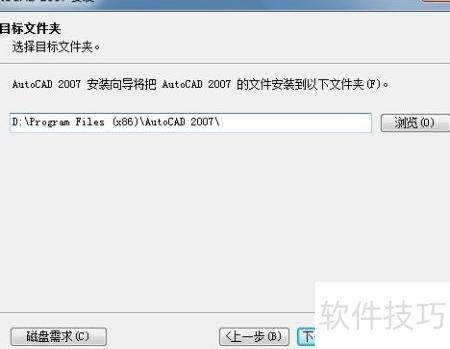
8、 接下来需选择CAD的安装路径。如前所述,不推荐将软件安装在C盘。建议将安装目录中的C改为D,即将程序安装至D盘。具体文件夹位置可根据个人习惯自行设定,便于后续管理与使用。
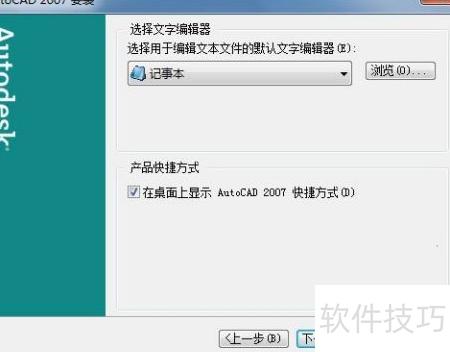
9、 选择文字编辑器并决定是否在桌面创建CAD软件快捷方式,按默认设置即可,无需额外配置,直接点击下一步继续安装。
10、 持续点击下一步完成CAD软件安装,经过多个步骤后,AutoCAD成功安装完毕。
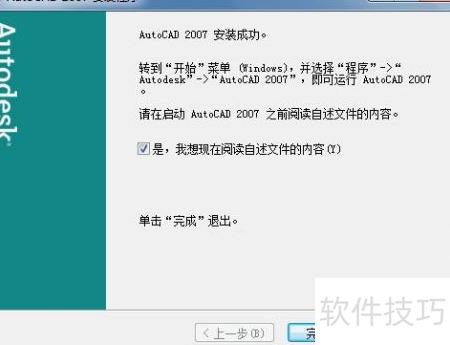
11、 桌面上会出现AutoCAD的快捷方式,双击该图标即可启动已安装的CAD软件。


