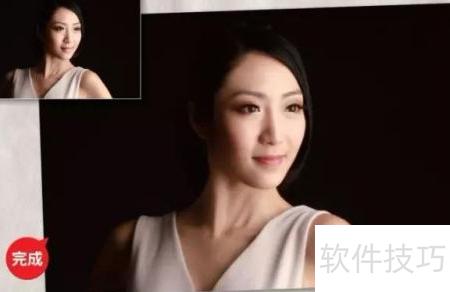
今天分享的方法操作灵活,所有滤镜集中于同一图层,无需叠加多个图层,简化了步骤,降低了难度。除了柔化皮肤,还需提亮肤色。通常我们会调整整体亮度,并处理肤色不均问题,防止面部出现斑驳光影。实现方式多种多样,本次采用较为简便的方法——使用画笔工具精细控制局部色彩,针对小范围的明暗不均进行修饰,使肤色更自然均匀。
1、 解析原片
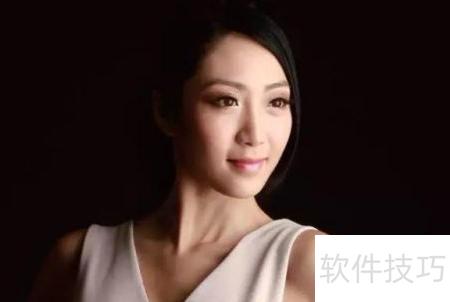
2、 这组人像照片采用基础布光,模特肤质与妆容已十分出色,只需进一步优化:提升皮肤的细腻度与白皙感,适当减弱阴影,使整体肤色更加均匀自然。
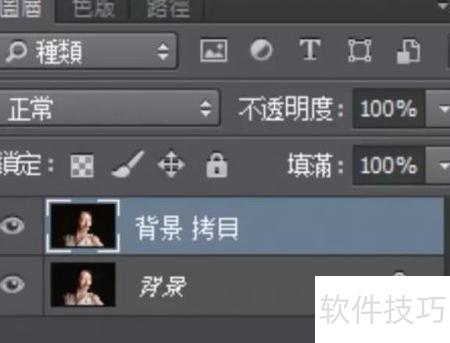
3、 复制图层
4、 首先复制背景图层,可将其拖至面板的复制图标处,或通过菜单栏图层中的复制图层完成。这一步非常关键,建议今后养成操作前先复制图层的习惯,以确保图像编辑的安全与灵活。
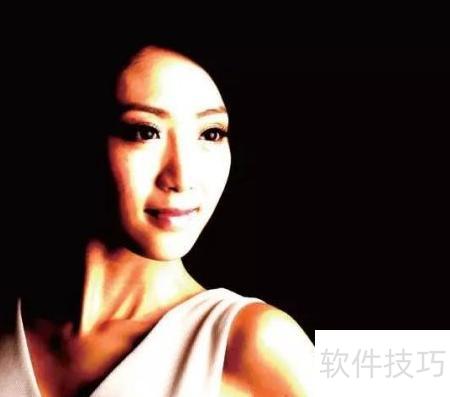
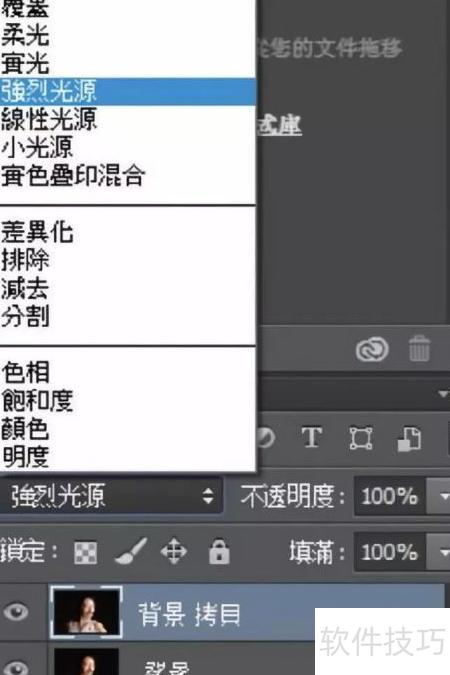
5、 切换混合方式
6、 随后调整图层混合模式,将混合模式设为强烈光源,画面会立即呈现高对比度与饱和色彩。此步骤至关重要,无需担心效果过于强烈,后续可进一步调整恢复自然视觉。
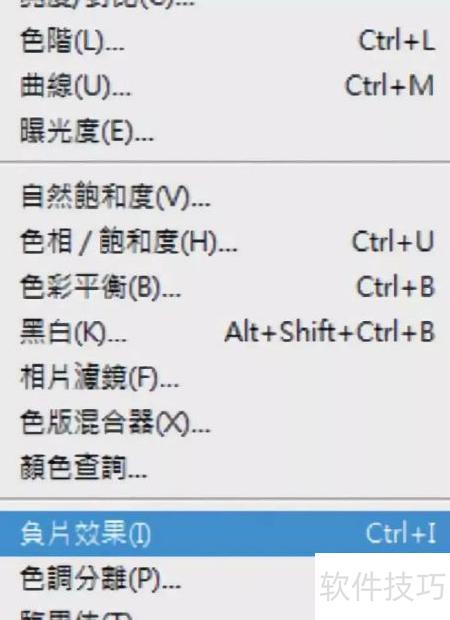
7、 反相
8、 将图片进行反相处理,可通过「图像」→「调整」→「负片效果」完成。过去需对多个图层逐一反相并设置混合模式,操作繁琐;如今只需在单一图层上执行反相,步骤更简便,效率显著提升。
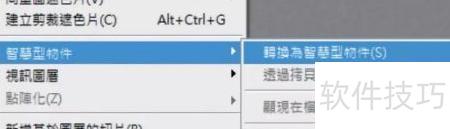
9、 转为智能对象
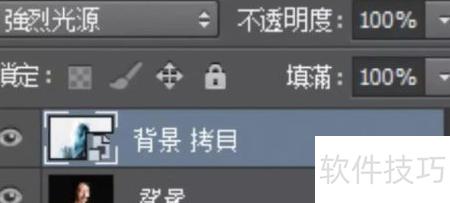
10、 反相后,将图层转换为智能对象,路径为图层→智能对象→转换为智能对象。这样可将后续添加的滤镜集中于同一图层,便于管理,且修改后图标会变化,起到提示作用。
11、 高斯平滑处理
12、 先应用约2.5像素的高斯模糊滤镜,注意图层已反相,此时模糊效果实际呈现为锐化,数值越大,图像越清晰锐利。
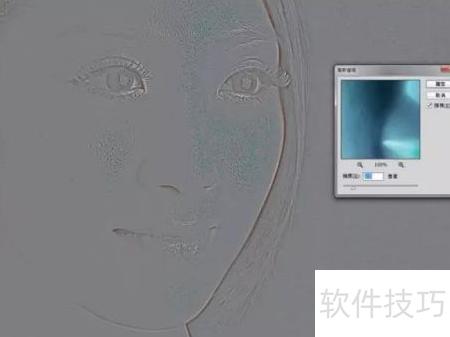
13、 注意滤镜参数
14、 尝试将滤镜数值提升至4像素和6像素,会发现图像像素化加剧,细节变得粗糙,边缘过度锐化,尤其皮肤毛孔明显变粗,影响整体观感,显然效果不佳,因此应适当调低数值以获得更自然的呈现。
15、 让照片更柔和
16、 通过「颜色快调」功能可实现照片柔化。该功能原称「High Pass Filter」,主要用于锐化图像,但因图像已反相,故转为柔化效果,且数值越高,柔化程度越明显。
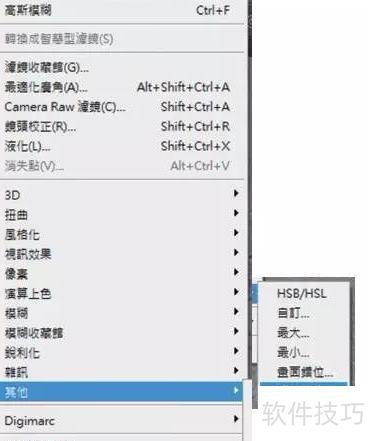
17、 调节柔化级别
18、 此方法能有效柔化肌肤并保留质感,但需适度避免过度处理,否则易导致柔化过重与毛孔明显并存的不自然现象,建议柔化数值控制在6像素左右为宜。
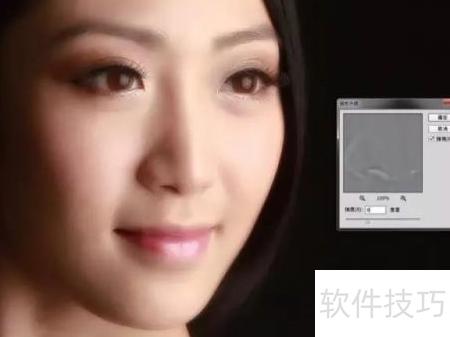
19、 笔触掌控
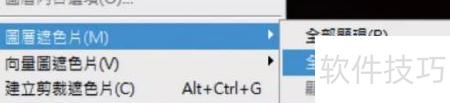
20、 通过黑色蒙版遮盖眼、嘴等无需柔化的区域,再用白色画笔仅在皮肤部分涂抹,恢复平滑质感,五官部位保留原状,确保清晰锐利。
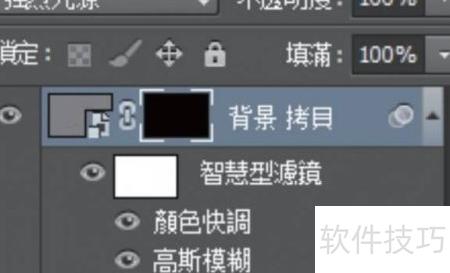
21、 调节透明度与流量大小
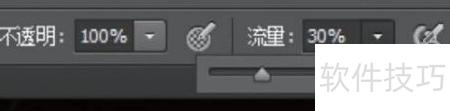
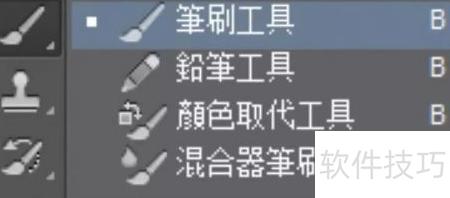
22、 选用笔刷工具,确保前景色为白色,调整笔刷的不透明度与流量。本次前期柔化效果理想,无需降低不透明度,仅将流量设为30%左右即可。
23、 识别人脸
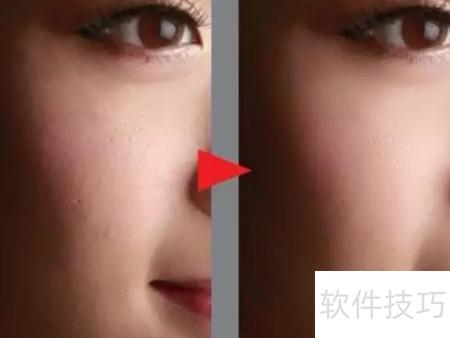
24、 先对面部进行处理,除五官外其余皮肤可整体调整,使肤质更显细腻柔滑,同时保留毛孔的自然细节;若觉毛孔过于明显,可进一步微调颜色快调参数优化效果。
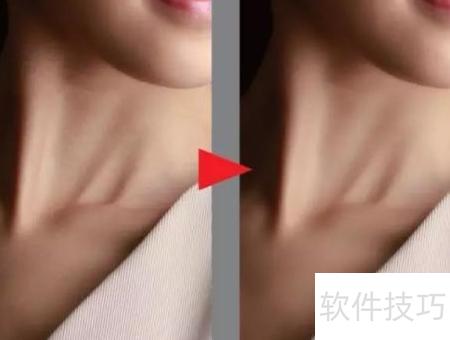
25、 清洁颈部
26、 除了面部,身体其他部位的皮肤同样需要柔化处理,否则仅修饰脸部而忽略脖颈等区域会显得不自然。使用笔刷轻扫后,整体肤质将明显提升,视觉效果更加协调统一。
27、 改善局部毛孔问题
28、 处理后脸部可能仍残留较明显的毛孔,需单独处理。最简便的方法是将已制作的多个图层合并为一个新图层,使用快捷键Shift+Ctrl+Alt+E生成,再选用污点修复画笔工具进行细致修饰,即可有效改善皮肤质感,使画面更加自然平滑。
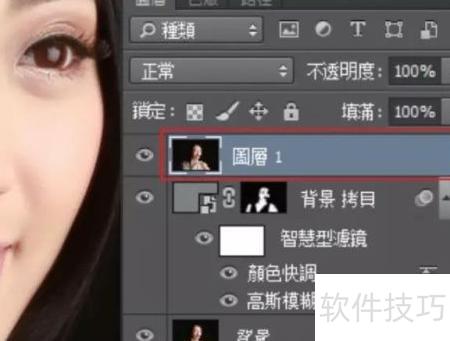
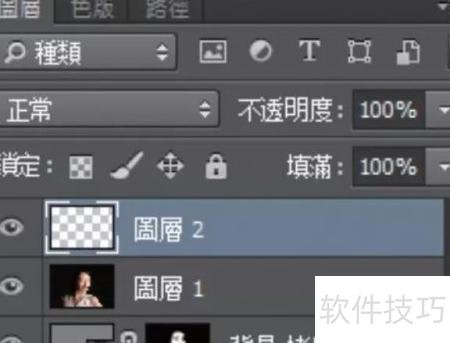
29、 用空白层修复
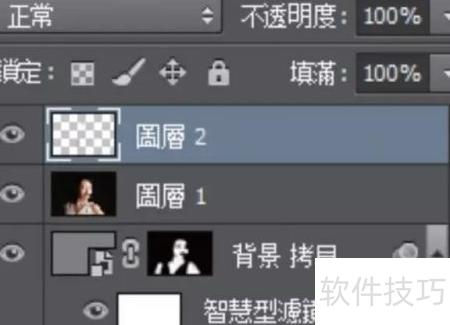
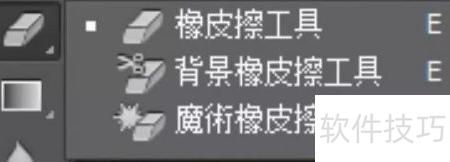
30、 新建一个空白图层至关重要,若操作失误可随时用橡皮擦工具清除修正。此图层便于反复修改,后续将单独演示其具体应用方法。
31、 调节光影效果
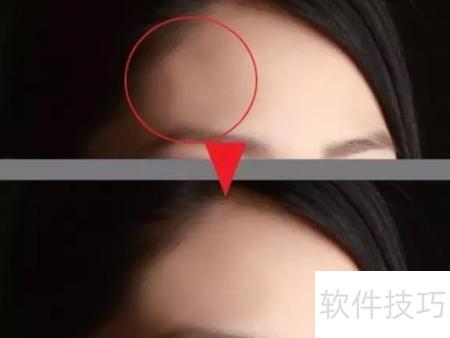
32、 额头光影不均最为显眼,需选取周围相近亮度,用低透明度笔刷多次轻扫,逐步调和肤色,使整体均匀自然。
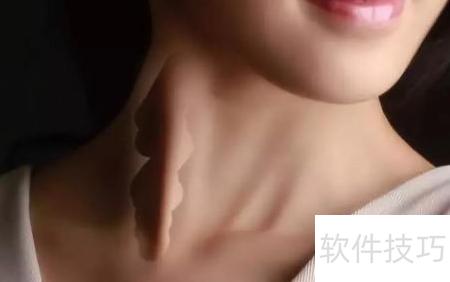
33、 光影绕颈间
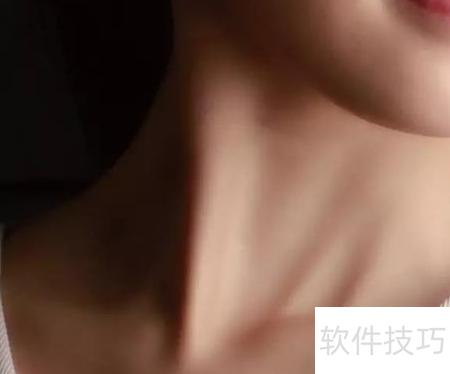
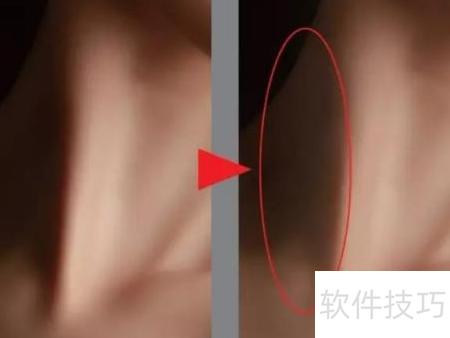
34、 拍摄时采用侧光角度,颈部暗部易产生阴影。若希望颜色较浅,可采样附近肤色亮度,适当调整阴影浓度,既能柔化阴影,又保持光影自然,整体效果更为协调统一。
35、 祛除眼袋
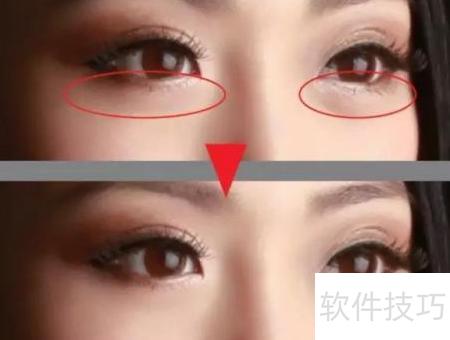
36、 去除眼袋其实很简单,只需用笔刷蘸取眼袋周围肤色轻轻涂抹几下即可淡化。但注意不要彻底消除,保留些许更显自然真实。
37、 淡化唇部暗影
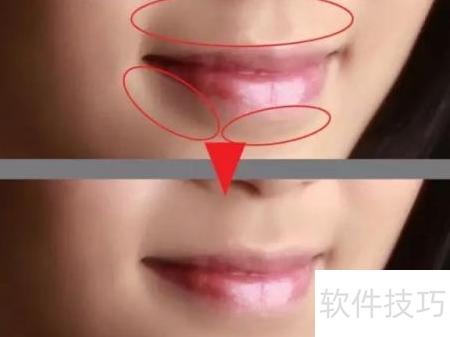
38、 若想达到更理想的效果,可适当减轻唇部上下区域的阴影,用提亮手法柔化暗处。同时调整嘴角与鼻翼两侧,使其与唇形协调。这种处理如同化妆中的补粉,并非彻底去除阴影,而是增强整体过渡的自然与柔和感。
39、 完成最后一步
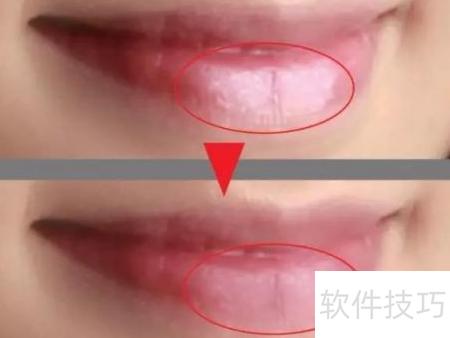
40、 仔细观察会发现嘴唇的高光略显不自然,可适当降低亮度。只需选取唇部红色,轻轻覆盖在高光区域,不必完全去除,适度减弱即可达到更协调的效果。
41、 建议仅供参考
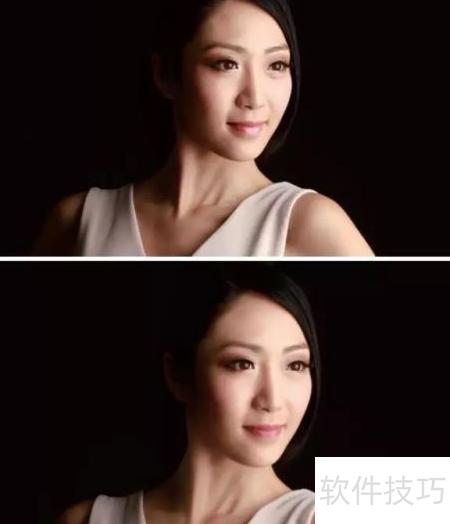
42、 经过精细处理的照片显得柔和自然,远比一键美肤效果更真实细腻。