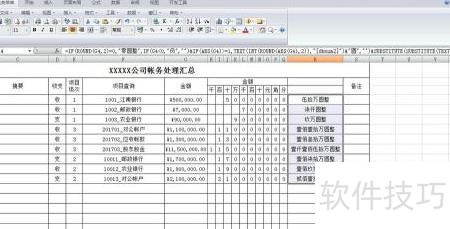
在财务、出纳等岗位中,若能结合实际工作需求自行设计账务管理表格,往往能大幅提升效率。市面上虽有多种制作方式和软件可供选择,但最合适的才是最好的。这里介绍一种实用的账务表格制作方法,并分享几个常用函数公式,帮助优化日常账务处理流程。
1、 这个表格是我在工作中自制的,虽不及专业软件复杂,但简洁实用,能满足日常需求。
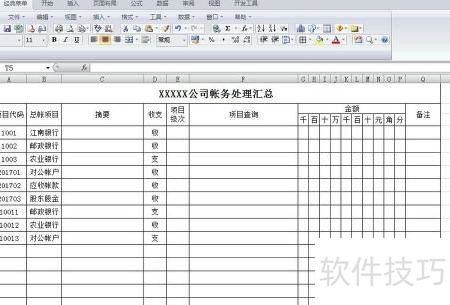
2、 在填写必要信息后,其余内容可通过函数公式自动生成。先处理项目级次,在E4单元格输入公式:=IF(A4=0, ,IF(LEN(A4)=4,1,IF(LEN(A4)=5,2,3))),随后向下拖动填充,即可批量完成后续单元格的计算与显示。
3、 完成级次处理后,进行项目查询,即将项目代码与总账项目合并。
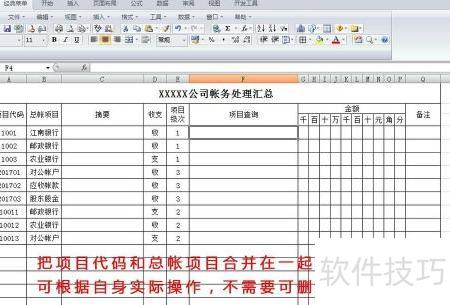
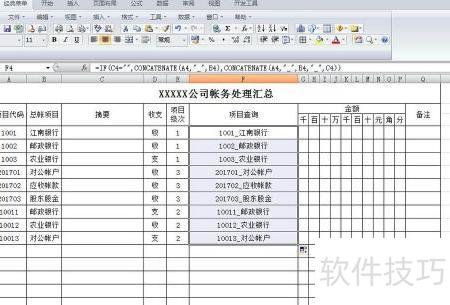
4、 在F4单元格中输入公式:=IF(C4=,A4&_&B4,A4&_&B4&_&C4),然后向下拖动填充至其他单元格即可。
5、 处理金额时,通常需将数值设为货币格式。选中相关数据,右键点击,选择设置单元格格式,在弹出窗口中选取货币类别,再选定所需样式后确认即可。
6、 若要将金额以千万、百万、十万等单位形式展示,操作较为复杂,需逐一设置公式。例如,首个公式为:=IF(LEN(\$G4*100)>=10,MIDB(\$G4*100,LEN(\$G4*100)-9,1),),用于提取亿位数字。后续各公式的判断条件和位置参数依次递减,如将>=10和-9改为>=9和-8,依此类推,分别提取千万位、百万位等。个位的公式为:=IF(\$G4=0,,MIDB(\$G4*100,LEN(\$G4*100),1)),用以获取最后一位数字。完成设置后,向下填充公式即可实现整列数据的自动转换与显示。
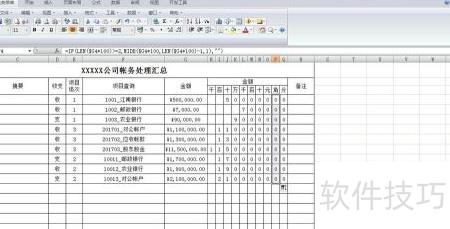
7、 若希望避免添加过多辅助列,可将金额直接转换为万千角等形式进行展示。只需在目标单元格输入以下公式并向下填充即可实现:当金额为0时显示零圆整;若金额为负,则自动添加负字标识;对于整数部分,若大于等于1,则将其转换为汉字形式并加上圆字;小数部分则提取两位,分别表示角和分,通过TEXT函数与RMB格式结合处理,并利用SUBSTITUTE函数优化显示效果,例如将零角在特定条件下保留或省略,而零分则替换为整。整个公式兼顾正负数、零值及小数情况,能够准确将数字金额转化为中文大写表达,简洁高效,适用于财务报表、发票金额等场景,无需拆分多列即可一步完成转换。