

S7200 PLC是一种可编程逻辑控制器,需通过计算机编程并与设备协同工作。本文将介绍S7200与计算机实现通信的具体方法和步骤,帮助用户顺利完成连接与调试操作。
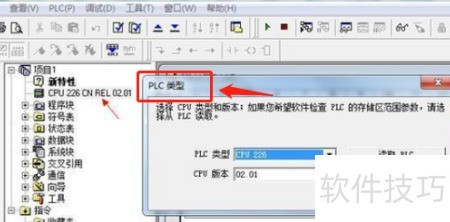
1、 打开软件,选择对应PLC型号,操作所示。
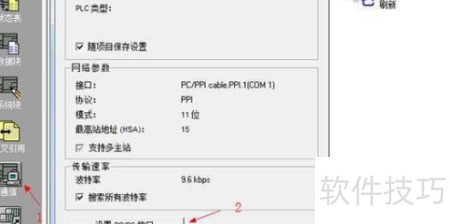
2、 进入通信配置界面,选择PG/PC接口设置,操作见图示。
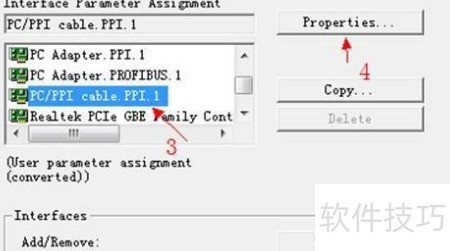
3、 选择PC/PPI网卡,进入属性界面进行通信参数配置,具体操作所示。
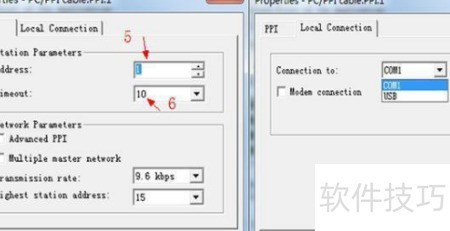
4、 将PPI设置为本机地址1,通信时间设为10秒,点击本地连接进行下载,端口默认为COM1,具体COM端口号需根据电脑实际使用的端口确定,可参考设备管理器中的端口信息。
5、 双击刷新后选择搜索到的PLC,确认即可,操作所示。
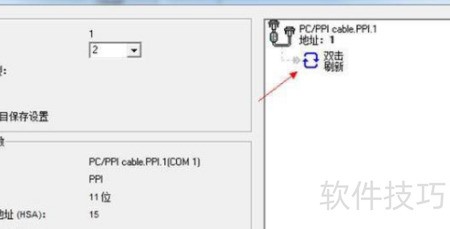
6、 点击通讯测试,若显示指定界面,则表明连接成功,具体所示。
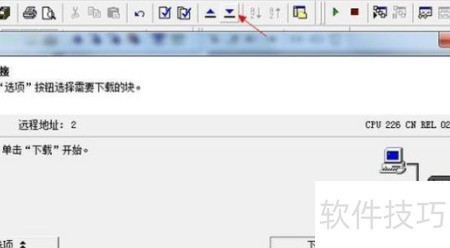
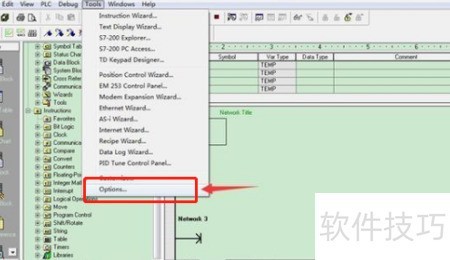
7、 将鼠标悬停在TOOLS上,点击Options选项,操作所示。
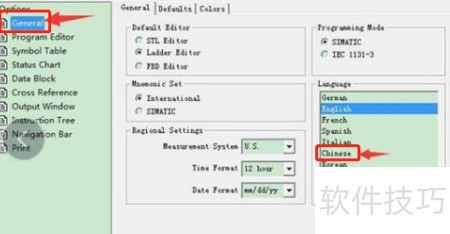
8、 点击GENERAL,在右侧语言选项中选择中文,设置即完成,所示。
9、 启动软件并选定相应PLC型号。
10、 进入通信配置界面,选择并设置PG/PC接口参数。
11、 选择PC/PPI网卡,进入属性界面完成通信参数配置。
12、 将本机地址设为1,通信周期调整为10秒。
13、 双击刷新后选择搜索到的PLC,确认即可。
14、 点击通讯测试,若显示指定画面,则表明连接成功。
15、 将鼠标移至TOOLS,随后点击Options选项。
16、 进入GENERAL选项,右侧语言栏选择中文,设置即完成。


