

安装 Internet Explorer 7 时可能出现错误提示。导致安装失败的原因较多,例如系统兼容性问题、文件损坏或权限不足等,需逐一排查相关因素,才能顺利解决问题,确保浏览器正确安装并正常运行。
1、 点击开始菜单,选择运行,输入cmd后点击确定即可。
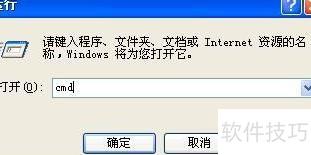
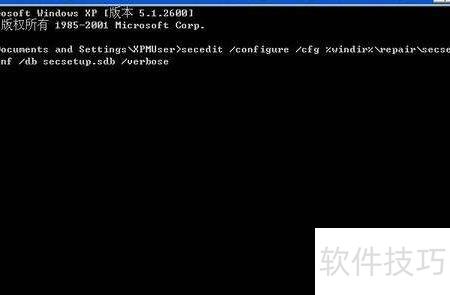
2、 若您使用Windows XP系统,请输入指定命令后按回车执行。
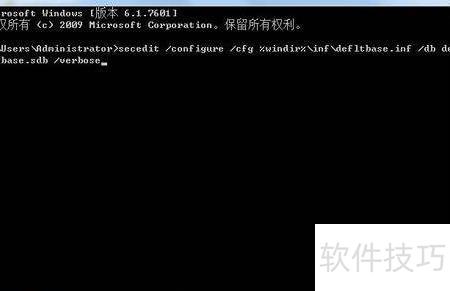
3、 若使用Windows 7或Windows Vista系统,请输入指定命令后按回车执行。
4、 下载并运行微软官方推出的Microsoft Security Essentials防病毒软件,进行全面系统扫描,彻底查杀潜在威胁。
5、 安装Internet Explorer 7时,反间谍或防病毒软件可能干扰安装过程。为确保顺利安装,请在安装前暂时关闭此类安全软件,待安装完成后再重新开启。

6、 点击开始菜单中的运行命令,在弹出的对话框内输入%windir%ie7.log,然后确认即可打开该文件。
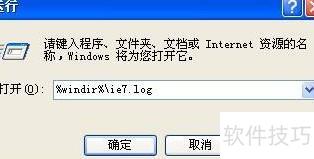
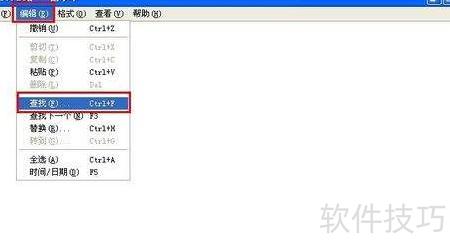
7、 按下Ctrl+End键将光标移至Ie7.log文件末尾,接着点击编辑菜单中的查找选项,或直接使用Ctrl+F快捷键进行搜索操作。
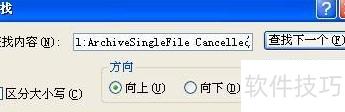
8、 在查找内容框内输入ArchiveFileForUninstall:ArchiveSingleFile Cancelled,将方向设置为向上,然后点击查找下一个按钮开始搜索。
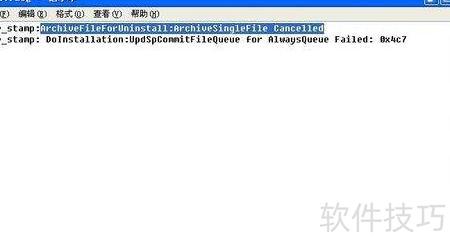
9、 若系统日志中出现ArchiveFileForUninstall:ArchiveSingleFile Cancelled提示,则说明当前环境存在阻碍Internet Explorer 6正常卸载的问题,可能导致卸载流程无法完成,需进一步排查相关文件或权限设置以解决该故障。
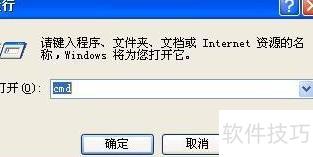
10、 点击开始菜单,选择运行,在打开的对话框中输入cmd,然后点击确定即可。
11、 在Windows XP系统中,打开命令提示符后输入指定命令并回车执行。
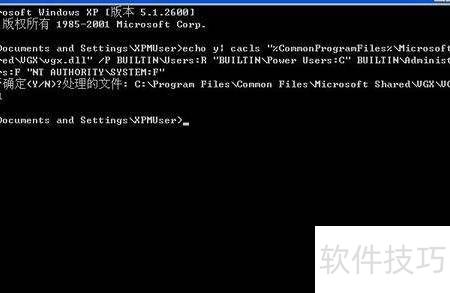
12、 若使用Windows Server 2003系统,请输入指定命令后按回车执行。



