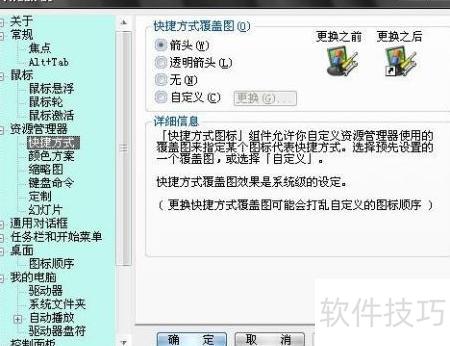
控制面板是Windows XP图形界面的重要组件,集中了系统各项基本设置与管理功能。用户可通过它完成硬件添加、软件安装卸载、账户管理、辅助功能调整等操作。几乎所有系统配置都能在此找到对应选项,是管理系统的核心入口。掌握其使用方法,有助于更高效地维护和定制操作系统,提升使用体验。
1、 在Windows系统中,操作简便灵活,启动程序有多种方式,可谓殊途同归。常用方法是:用鼠标左键依次点击开始菜单、控制面板,然后选择所需的应用程序即可快速打开。
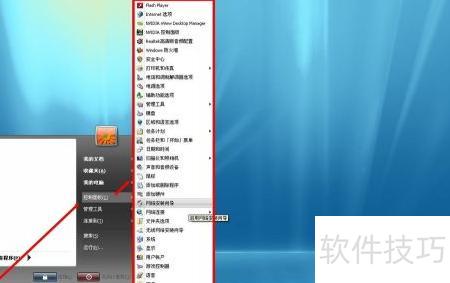
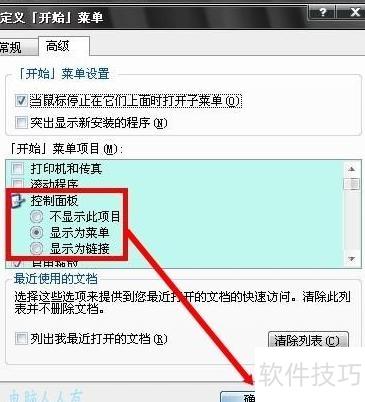
2、 若开始菜单缺少控制面板,可右键点击开始按钮,依次进入属性、开始菜单、自定义、高级,勾选控制面板并设为显示菜单。鼠标悬停在小三角图标时,下级菜单将自动展开,无需点击,操作更便捷。
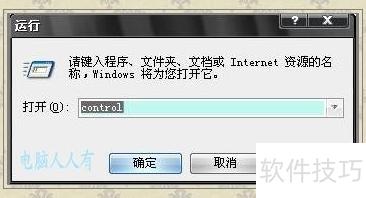
3、 按下Win+R键,打开运行窗口,输入control后按回车,即可进入控制面板。
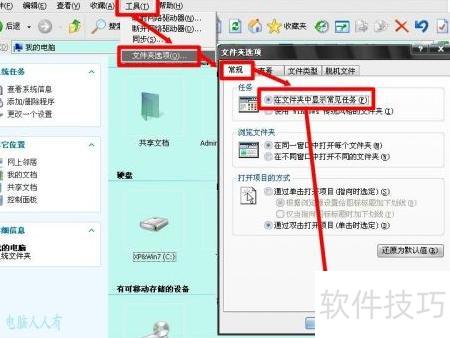
4、 打开我的电脑,在其他类别中可看到控制面板,足见其重要性。若未显示,可通过点击工具栏的工具→文件夹选项→常规→任务,勾选在文件夹中显示系统任务,最后确认即可。
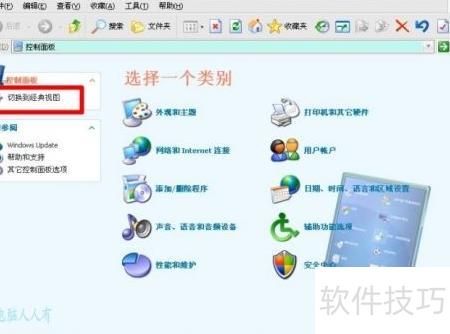
5、 打开后呈现两种界面,分类视图便于新手用户快速上手。
6、 点击左上角的分类按钮,下方会显示相关应用的分类图标。
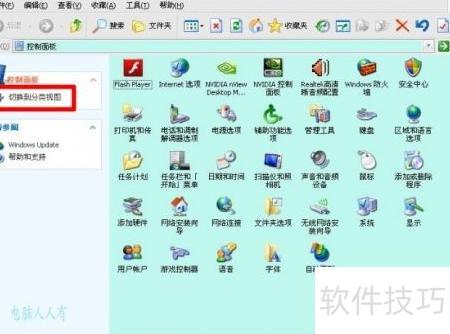
7、 点击控制面板左上角的切换键,右侧即显示经典图形界面,各类应用图标清晰呈现。
8、 若电脑多人共用且不希望他人更改设置,可通过组策略隐藏控制面板以限制访问。
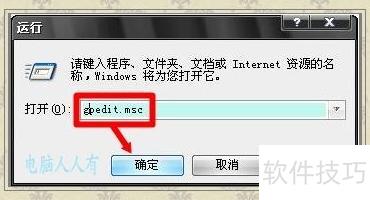
9、 按下Win+R键打开运行窗口,输入Gpedit.msc后按回车即可启动组策略编辑器。
10、 启动策略组工具,依次展开用户配置、管理模板、控制面板,找到并启用禁止访问控制面板选项。
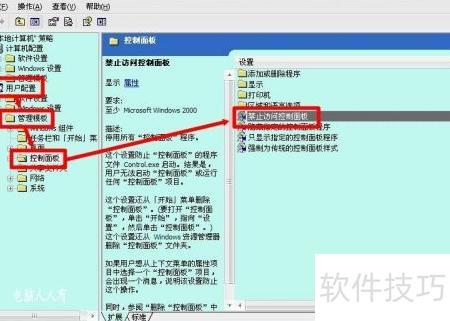
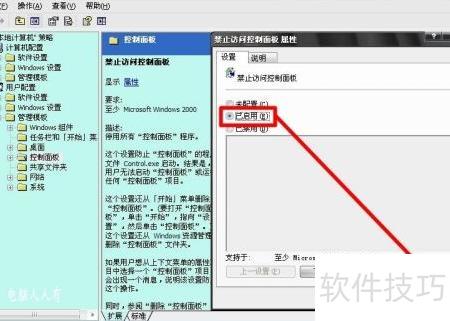
11、 双击打开禁止访问控制面板策略,选择已启用后点击应用,注意不要直接点确定结束设置。
12、 若控制面板被恶意程序禁用,可选择未配置或已禁用项以取消该策略的启用。
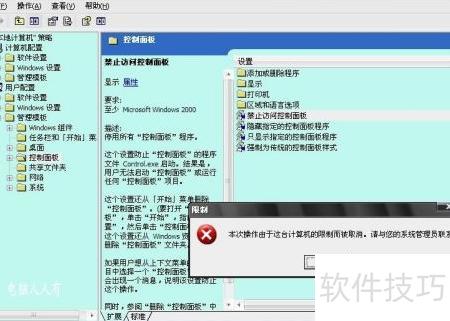
13、 再次打开控制面板时,将提示本次操作因计算机限制被取消,请联系系统管理员。若控制面板无法开启,可采用前述方法进行反向操作即可恢复。
14、 上述操作会完全禁用控制面板,若需仅限制特定功能,可按以下方式单独设置。
15、 进入组策略,依次选择用户配置、管理模板、控制面板,启用隐藏指定程序并确认。
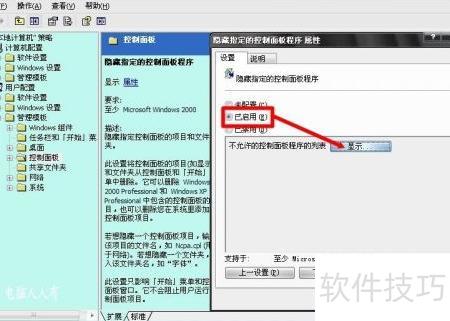
16、 启用选项后,下方按钮才可操作,点击即可设置单项内容的隐藏。
17、 打开后点击添加按钮,在弹出的对话框中输入 inetcpl.cpl,确认即可隐藏 Internet 属性设置。
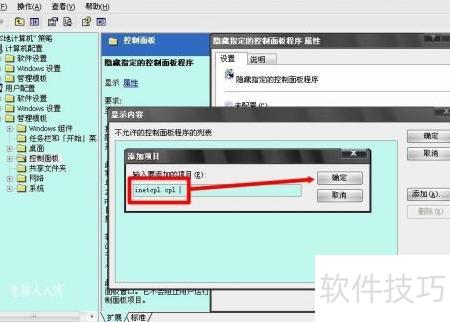
18、 若不清楚具体项目名称,可双击打开查看内容,便于找到需隐藏的扩展。这些以.cpl为扩展名的控制面板分支文件,均存储在C:WindowsSystem32目录中,可通过浏览确认其功能并进行相应设置。
19、 声音与音频设备设置,通过mmsys.cpl进行管理。
20、 日期时间设置:通过timedate.cpl进行配置管理
21、 Windows安全中心控制面板项:wscui.cpl功能配置
22、 网络安装向导可通过运行netsetup.cpl命令打开。
23、 打开Windows防火墙设置,运行irewall.cpl命令即可进入配置界面。
24、 Java控制面板设置工具:jpicpl32.cpl配置程序
25、 打开硬件向导:运行 hdwwiz.cpl 命令即可启动。
26、 管理程序:通过appwiz.cpl添加或移除软件
27、 打开日期和时间设置:timedate.cpl
28、 Internet 属性设置可通过运行 inetcpl.cpl 命令打开。
29、 区域与语言设置:intl.cpl
30、 电源设置可通过运行powercfg.cpl命令打开。
31、 用户账户设置可通过nusrmgr.cpl进行管理。
32、 自动更新设置:wuaucpl.cpl
33、 系统属性设置界面:sysdm.cpl
34、 显示桌面属性设置界面
35、 网络连接设置:运行 ncpa.cpl 命令打开
36、 游戏控制器设置:joy.cpl
37、 鼠标设置位于main.cpl控制面板中
38、 网络连接设置:运行 ncpa.cpl 命令
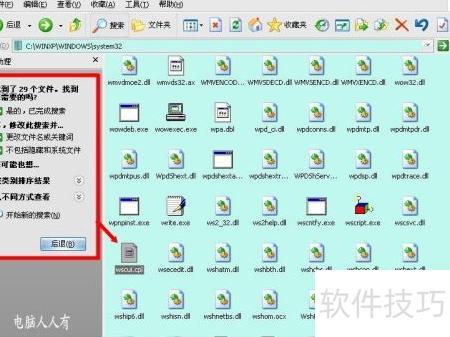
39、 若控制面板中某个扩展丢失,可通过运行命令重新调出。
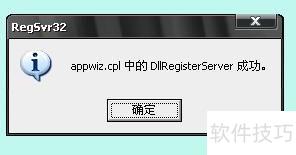
40、 运行 regsvr32 appwiz.cpl 后按下回车或确认键,系统将弹出成功提示。
41、 微软官方推出的TweakUI工具可实现隐藏控制面板项目功能。用户下载并运行该软件后,依次进入我的电脑→控制面板,勾选需隐藏的程序项,确认操作即可完成设置,有效简化界面,提升使用效率。(约90字)
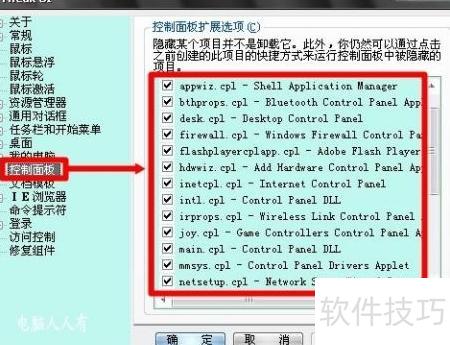
42、 这是微软官方推出的系统配置工具,内置多项个性化设置,可自定义桌面图标样式等功能。
43、 汉化版设置软件可在百度网盘获取,路径为:维护电脑→设置软件→。