

企业移动办公常需发送通知并联系相关部门人员,若逐一查找手机通讯录既费时又不便。如何将全体员工通讯录一键导入微信,提升沟通效率?以下是具体操作步骤,助您轻松实现便捷办公,快速触达每一位员工。
1、 通过微信进行办公并导入通讯录,需先注册企业微信账号,接入21cn微企等第三方应用,然后开通通讯录管理功能即可使用。
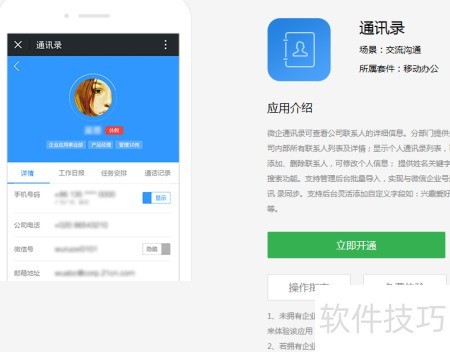
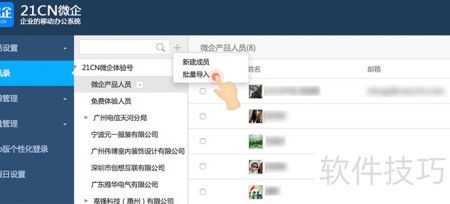
2、 开通后进入通讯录,选择批量导入或文件导入方式,勾选所需联系人,点击导入即可完成批量操作。
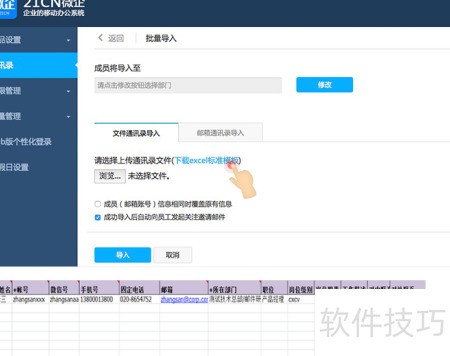
3、 通过文件导入通讯录时,需先下载Excel标准模板,按要求填写信息并保持.csv格式不变。支持批量添加新字段,表头可自定义。填写完毕后,点击选择文件按钮上传即可完成导入操作。
4、 中国电信企业邮箱用户可通过邮箱通讯录导入联系人,但此操作需由邮箱管理员执行。
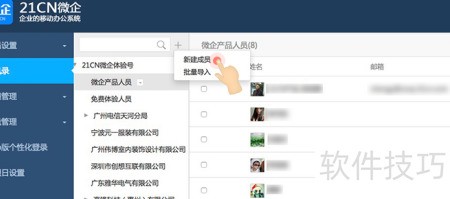
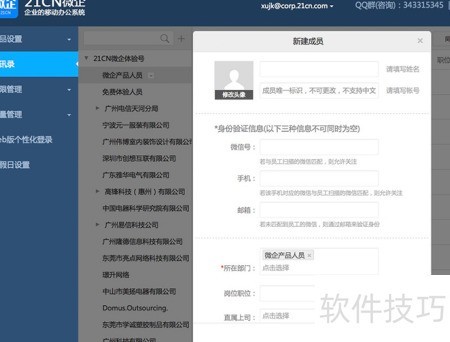
5、 可单独导入所需联系人,需先创建部门及成员。填写姓名、账号和所属部门为必填项,手机、微信、邮箱至少填写一项。信息完善后保存,即可完成单个人员的录入操作。
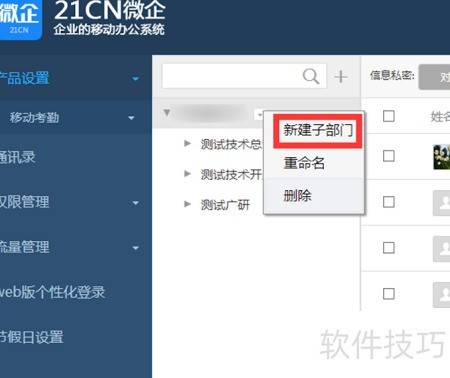
6、 添加通讯录后,点击应用页面右侧同步通讯录即可同步至企业号。企业号通讯录需2小时后同步至微企,每日三次;而微企通讯录可实时同步至企业号,确保信息及时更新,提升沟通效率与准确性。
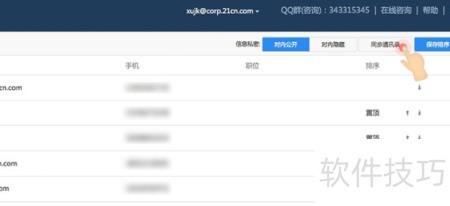
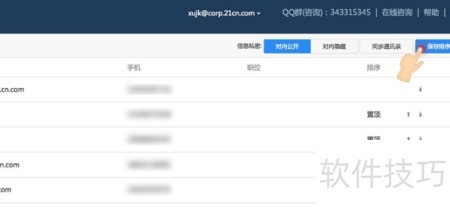
7、 添加通讯录后,可在后台按部门总经理、副总经理、助理总经理、部门经理及员工的顺序进行人员排序,并支持通过点击置顶、上移或下移功能灵活调整排列顺序,便于统一管理和查看。
8、 按照步骤将通讯录导入企业号,即可随时查阅同事详细信息,便于日常工作沟通与联系。


