提到移动办公,很多人会想到复杂的系统,但实际上它也可以很简单。比如,你在办公室完成了项目计划或报告,正准备回家休息,领导却临时要求补充内容,或你自己突然有了新想法需要添加。此时若不想返回公司加班,该怎么办?借助WPS内置的自动漫游功能,问题便迎刃而解。只要随身携带手机,就能随时登录账号,查看、编辑并同步文档,无论身处何地都能高效处理突发需求,真正实现便捷灵活的移动办公体验,让工作不再受地点限制。
1、 首先下载并安装WPS软件,随后启动其中的WORD或EXCEL程序,此处以WORD为例进行说明。运行软件后会弹出注册提示,必须完成注册才能继续使用。可选择邮箱或其他方式注册,为方便起见,我选用最简便的QQ账号方式进行注册。
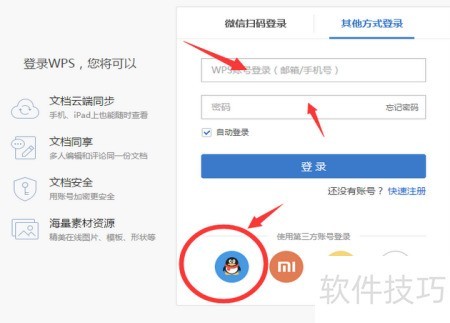
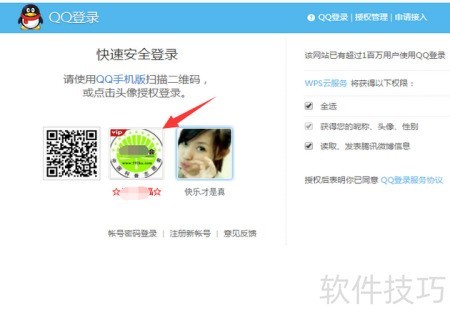
2、 点击QQ图标后,会弹出登录提示。请确保事先在电脑上登录所需注册的QQ账号,方可看到提示界面,随后选择对应账号登录即可。
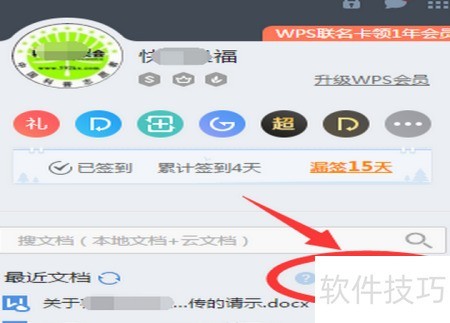
3、 请大家特别留意这一步,它至关重要。随后在WORD软件界面左侧的WPS区域会出现登录提示,其中有一个关键设置——图中所示的自动漫游功能,务必确保该开关始终处于开启状态,以保障正常使用。
4、 打开正在编辑的文件时,文件名左侧图标处会显示一个向上的小箭头,表示文档正在上传至WPS云端进行同步。待上传完成后,该位置将变为一个对钩标志,提示同步成功。

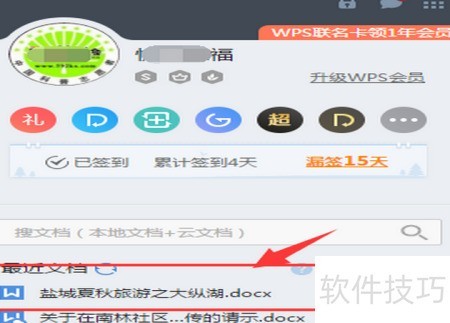
5、 关闭文档后,在WPS左侧最近文档列表中会显示刚刚打开的文件,通常会出现两个记录,其中一个图标带有小云朵标志,表示该文档已上传至云端,正在进行漫游同步。
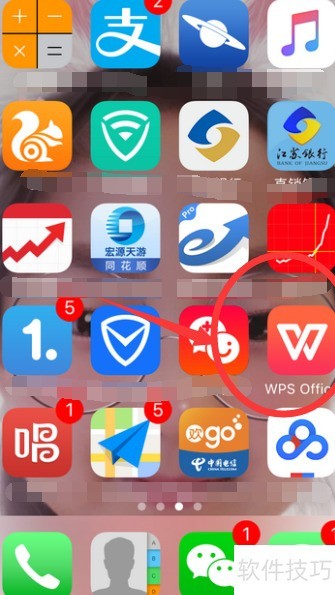
6、 介绍在手机等移动设备上操作漫游文档的方法:先下载官方WPS应用,以iOS系统为例,其他系统步骤相同,安装后即可登录使用漫游功能。
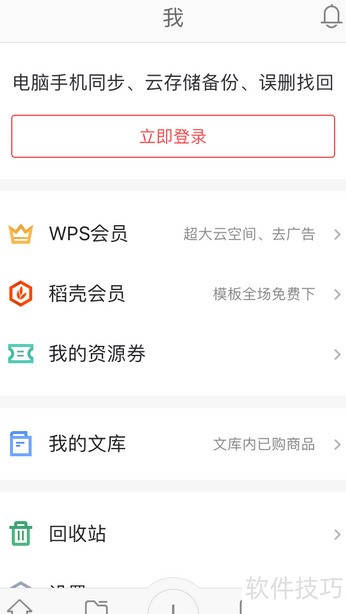
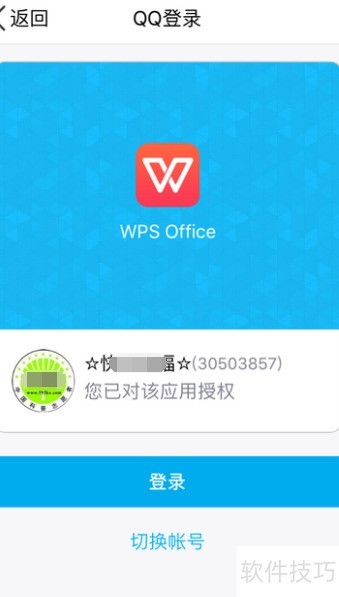
7、 打开WPS软件后,进入注册或登录界面。点击页面中的QQ图标,使用QQ账号登录。请注意,所用QQ号码需与电脑端一致,建议通过手机扫码登录,操作更便捷。若不使用扫码,则需手动输入QQ号及密码完成登录。整个过程简单快捷,确保账号一致即可顺利进入。
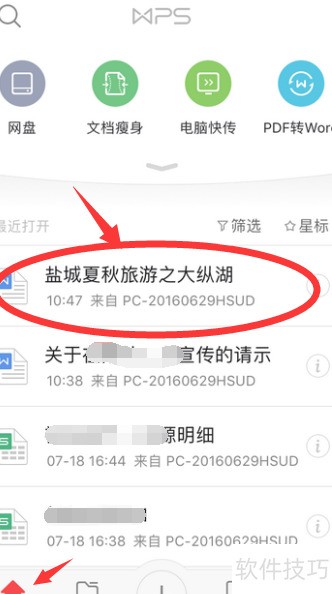
8、 登录后,点击软件底部的首页,在下方最近打开中即可查看电脑端编辑的文档。若未显示,下拉刷新即可呈现。
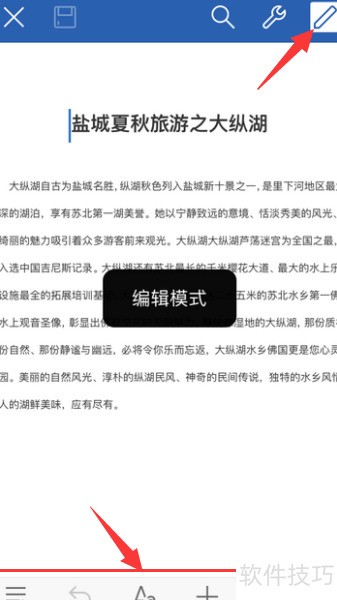
9、 打开需要修改的文档,默认进入阅读模式。若要编辑,请点击右上角的笔形图标,即可切换至编辑状态。软件底部设有编辑功能按钮,操作方式与电脑基本一致,方便用户进行各项修改操作。