热点:

    安装VMware虚拟机工具指南

      [   原创  ]   作者:
    收藏文章 暂无评论

    XMware虚拟机支持在其中安装多种操作系统。本文以VMware 12版本为例,介绍软件本身的安装步骤。如需了解如何在该软件中安装XP系统,请参考后续相关文章内容。

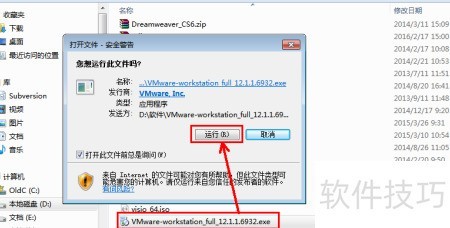
    1、 在百度搜索该工具并下载到本地电脑,完成后双击文件,系统将弹出运行窗口,随后点击按钮即可启动安装程序,开始后续操作步骤。
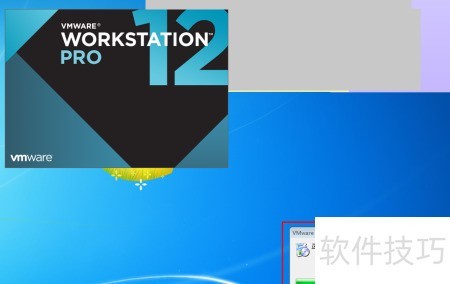
    2、 进入安装准备界面,请耐心等候进度条完成至百分之百。
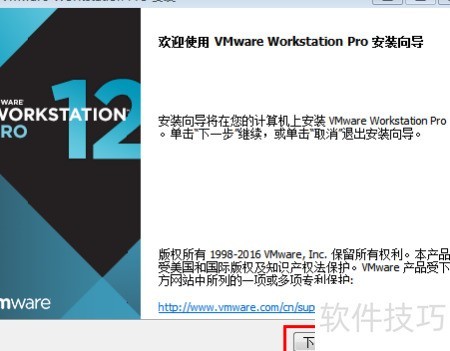
    3、 进入安装界面后点击下一步继续
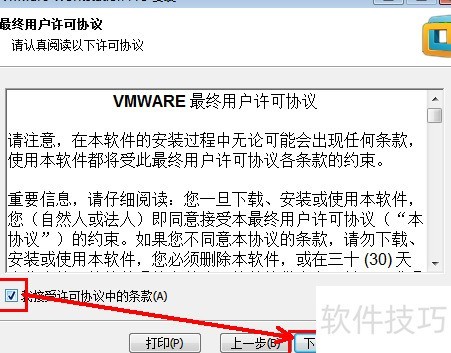
    4、 勾选同意协议条款,然后点击下一步继续操作。
    5、 点击选择安装路径,确认后点击即可。
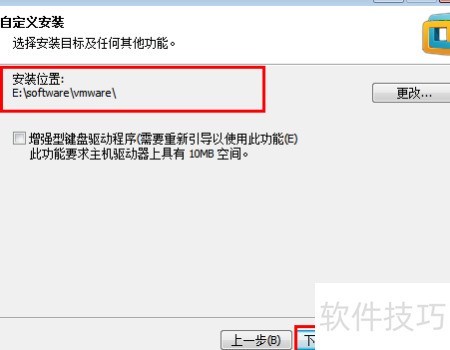
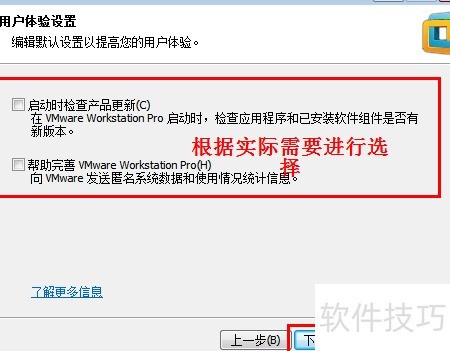
    6、 按需选择用户体验,可跳过。点击下一步继续操作。
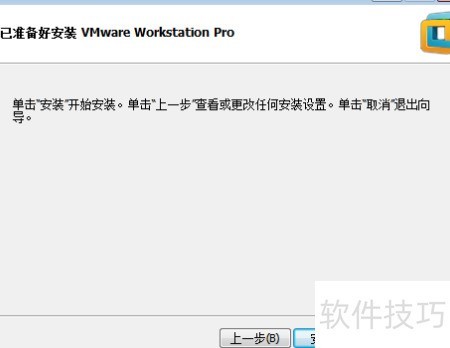
    7、 点击安装按钮
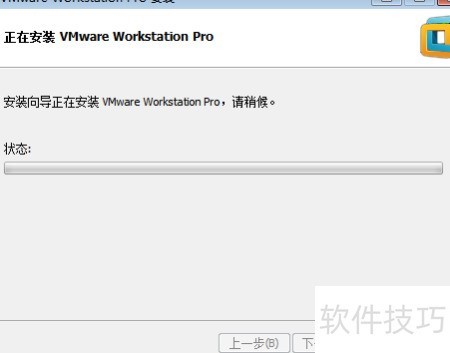
    8、 请耐心等待软件安装完成。
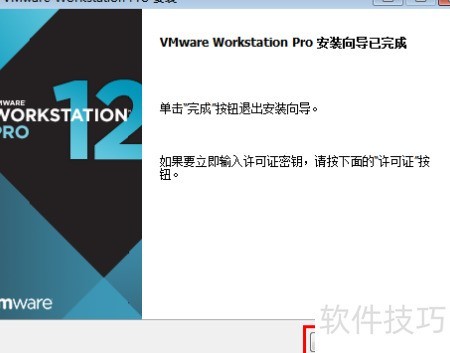
    9、 安装完成后,在界面上点击进行授权操作,也可在软件打开后另行安装,本例选择直接在此处完成。
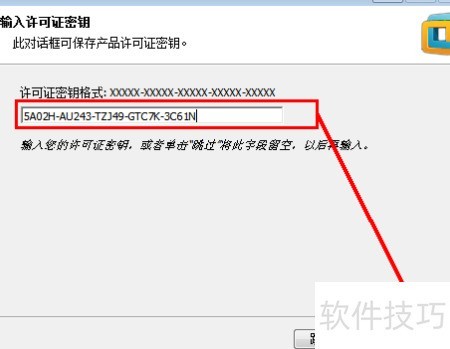
    10、 输入许可证信息,点击按钮,填写许可证号码。该号码可通过网络查询获取,本例中使用的12版本许可证号为5A02H-AU243-TZJ49-GTC7K-3C61N。
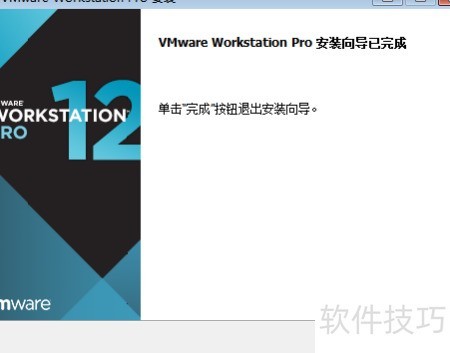
    11、 安装完毕后,点击完成即可。
    soft.zol.com.cn true https://soft.zol.com.cn/1217/12178329.html report 811 XMware虚拟机支持在其中安装多种操作系统。本文以VMware 12版本为例,介绍软件本身的安装步骤。如需了解如何在该软件中安装XP系统,请参考后续相关文章内容。 1、 在百度搜索该工具并下载到本地电脑,完成后双击文件,系统将弹出运行窗口,随后点击按钮即可启动安装程序...
    不喜欢(0) 点个赞(0)
    随时随地资讯查报价 就上ZOL手机客户端,点击或扫描二维码下载
    立即下载

    SmartRun 自动安装工具

    更新时间:2011年12月07日

    用户评分:0 | 0人点评

    软件类型:免费软件

    软件语言:简体中文

    SmartRun 自动安装工具
    • 更新时间:2011年12月07日
    • 软件大小:0.3MB
    • 软件分类:同步软件
    • 语言种类:简体中文
    • 软件评级:0 人点评