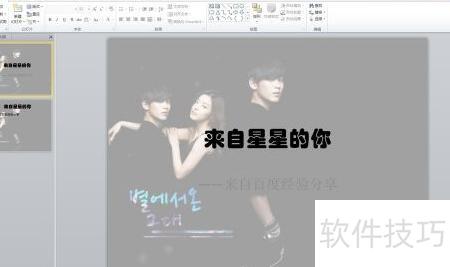
掌握基础平面设计,能简单修图,如何将其应用于PPT模板创作?接下来带你一步步学习,用来自星星的你主题为例,展示从构思到完成的全过程,轻松打造专属幻灯片模板。
1、 无论使用哪个版本的Photoshop CS,操作方法基本相同,打开软件即可开始。
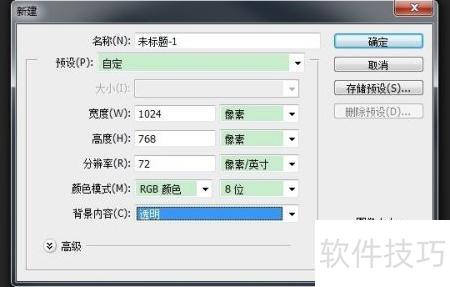
2、 新建文件
3、 通常设置为1024×768,放入PPT中刚好合适。
4、 背景透明化
5、 将喜欢的图片直接拖入即可,系统会自动分层处理,您可随意移动调整每张图片的位置和状态,自由组合成理想效果。
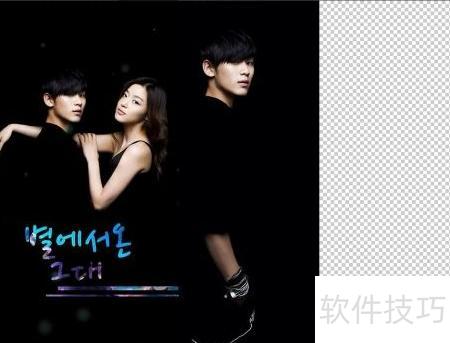
6、 由于只有两张图片,两侧留白,我用中间秀贤欧巴照片的背景色进行填充,具体方法可参考我的示例图。
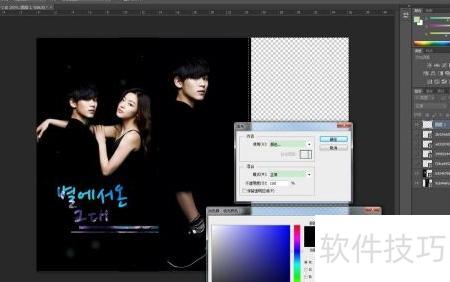
7、 填充完成后,将所有图片执行合并图层操作。
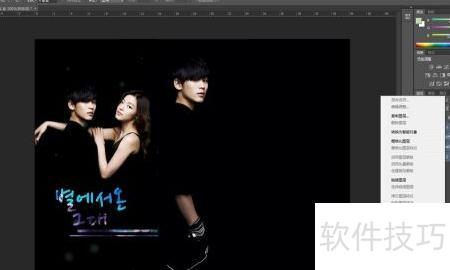
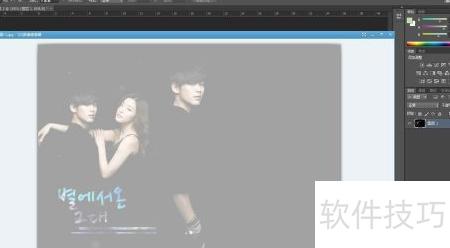
8、 合并图层后,适当降低不透明度,通常建议在50%以下,具体可根据PPT模板背景的清晰需求调整。考虑到后续需添加文字,背景不宜过于显眼,我将其设置为37%,以保证整体协调性。
9、 接下来请启动PowerPoint,开始进行相关操作。
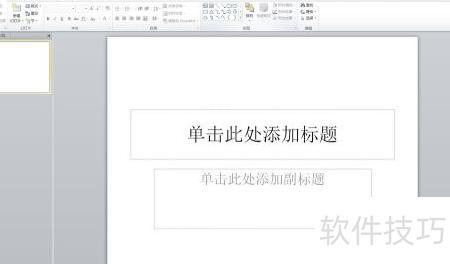
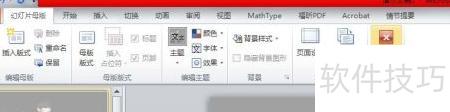
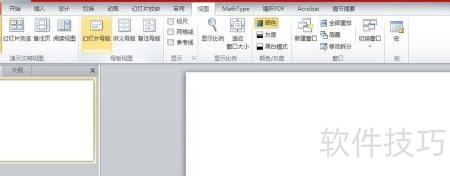
10、 进入视图菜单选择幻灯片母版
11、 打开后界面所示,依次操作即可。
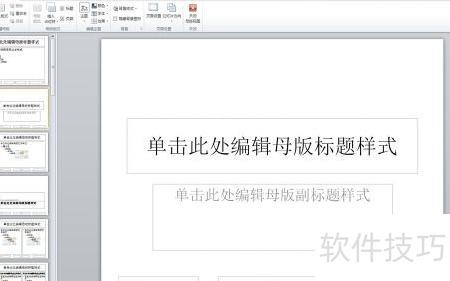
12、 点击插入菜单中的图片选项,将制作好的图片添加进去即可。
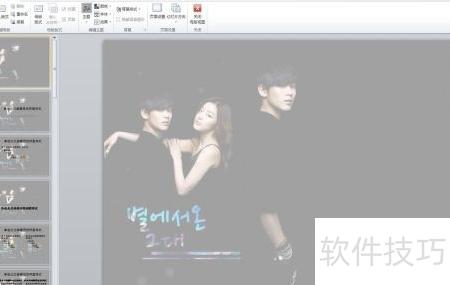
13、 退出模板视图后,即可在心仪模板上自由添加文字内容。