

在众多三维设计软件中,Solidworks以其操作简便、易于掌握而深受结构设计人员青睐。相较于传统二维CAD软件,其三维建模功能更显专业。那么,如何运用Solidworks中的钣金零件命令进行设计?
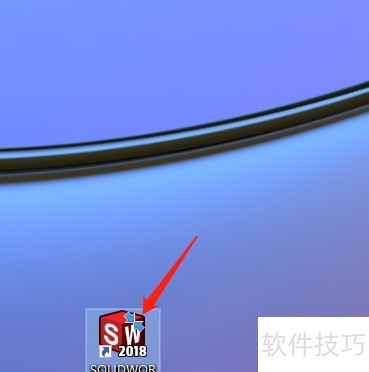
1、 双击桌面solidworks图标启动软件。

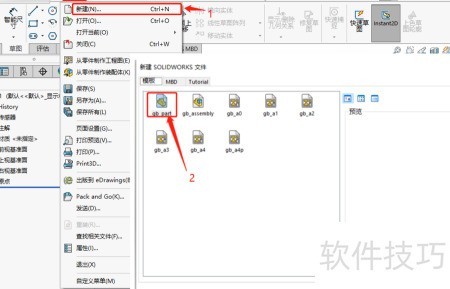
2、 执行文件→新建命令,选择零件类型,即可进入SolidWorks工作界面。
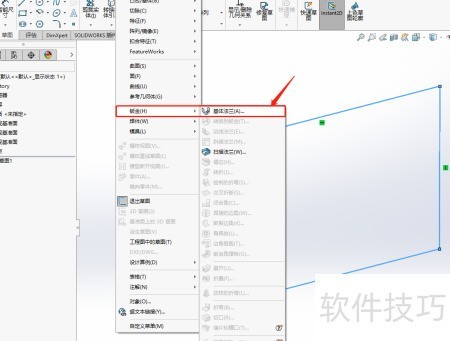
3、 第三步,运用草图功能绘制一个矩形(此前经验分享中已介绍草图操作方法),随后选择插入—钣金—基体法兰,系统将弹出基体法兰的参数配置窗口,进行相应设置即可。
4、 第四步,在基体法兰设置界面中,选取钣金参数,如厚度及折弯系数(k=0.5)等选项。
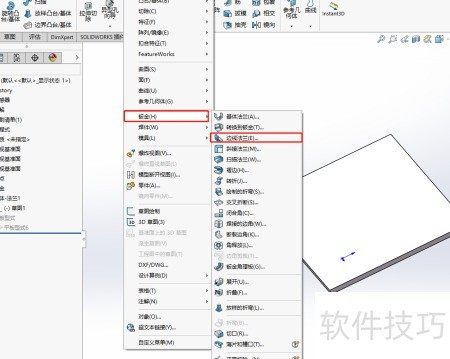
5、 第五步,点击插入—钣金—法兰边线,可设置相关参数。
6、 选取待折弯的边线。
7、 折弯角度
8、 折弯深度参数
9、 确定法兰安装位置
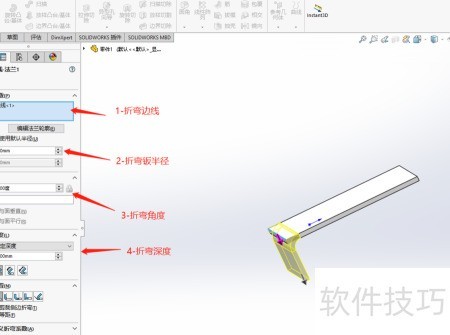
10、 第六步,折弯后效果所示。
11、 双击桌面SolidWorks图标启动程序。
12、 选择文件菜单中的新建命令,点击零件,即可进入SolidWorks工作界面。
13、 使用草图命令绘制一个矩形(具体操作详见之前分享的草图使用方法),随后选择插入—钣金—基体法兰,系统将弹出基体法兰参数设置对话框,进行相应配置即可完成操作。
14、 在基体法兰设置界面中,选取钣金参数如厚度及折弯系数(k=0.5)等选项。
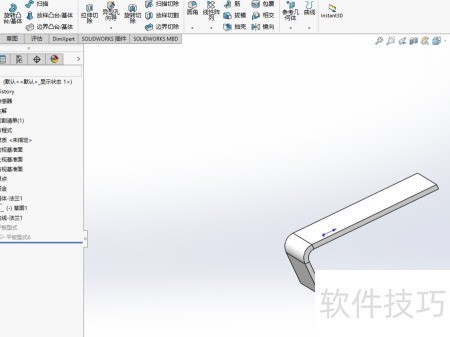
15、 选择插入—钣金—法兰边线,可设置折弯边线、角度、深度及法兰位置等参数。


