热点:

    缓存图片查看器使用指南

      [   原创  ]   作者:
    收藏文章 暂无评论

    有时需批量下载网站图片,逐一操作效率低下。推荐使用缓存图片查看器,这款工具能快速提取网页缓存中的所有图片,操作简便,大幅提升下载效率,是处理大量图片下载任务的实用助手。

    1、 在百度搜索缓存图片查看器,会出现多个下载链接,任选其一即可将软件下载到电脑中。

    2、 该软件多为绿色版,通常以压缩包形式下载,我下载的同样是压缩包,具体所示。

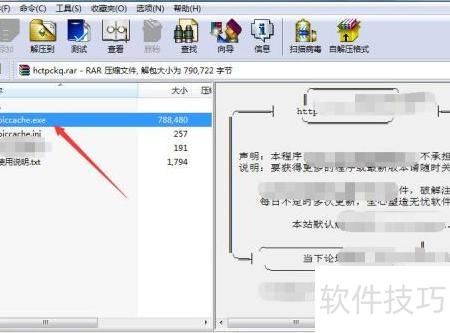
    3、 双击压缩包,运行其中的EXE文件,即可启动缓存图片查看工具。
    4、 首次运行时,请点击清空缓存按钮,操作所示。
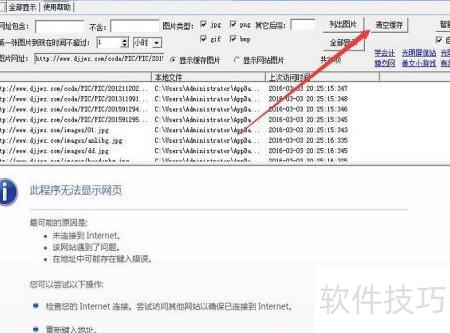
    5、 接着需启动一款基于IE内核的浏览器,访问目标图片页面,待箭头位置显示完成后,建议刷新页面一次,以确保内容完全加载。

    6、 将之前网址的主域名部分复制,在位置1粘贴,点击位置2的列出图片,然后点击位置3的全部显示按钮。
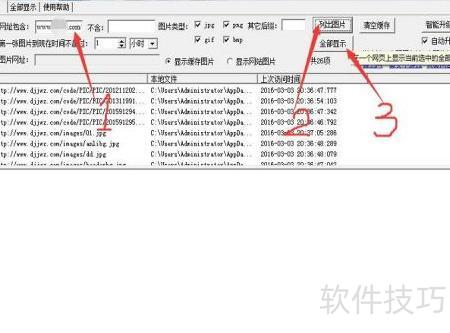
    7、 所有图片均已显示,只需设定好保存路径,点击存盘按钮,便可将全部图片保存至指定目录。

    soft.zol.com.cn true https://soft.zol.com.cn/1217/12178975.html report 745 有时需批量下载网站图片,逐一操作效率低下。推荐使用缓存图片查看器,这款工具能快速提取网页缓存中的所有图片,操作简便,大幅提升下载效率,是处理大量图片下载任务的实用助手。 1、 在百度搜索缓存图片查看器,会出现多个下载链接,任选其一即可将软件下载到电脑中。...
    不喜欢(0) 点个赞(0)
    随时随地资讯查报价 就上ZOL手机客户端,点击或扫描二维码下载
    立即下载

    图片历史记录查看器

    更新时间:2020年10月12日

    用户评分:0 | 0人点评

    软件类型:免费软件

    软件语言:简体中文

    图片历史记录查看器
    • 更新时间:2020年10月12日
    • 软件大小:1.5MB
    • 软件分类:看图软件
    • 语言种类:简体中文
    • 软件评级:0 人点评