

对工作投入的人来说,时间极为宝贵。办公时若发现电脑显示的时间与实际不符,核对后偏差明显,便会感到困扰。调整时间成了迫切需求,却不知如何操作,令人烦恼不已。准确的时间有助于提高效率,因此及时校准电脑时间显得尤为重要。
1、 打开任务栏时间,点击进入日期和时间设置,修改时间或日历选项,最后依次点击应用并确认保存更改。
2、 任务栏上的时间显示

3、 将鼠标悬停在时间上,右键点击即可显示两个图示。左侧图示为点击后出现的内容,再将鼠标移至调整时间日期选项并左键点击,即可进入下一步操作。
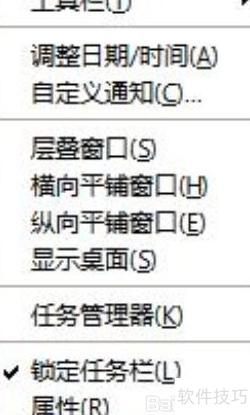
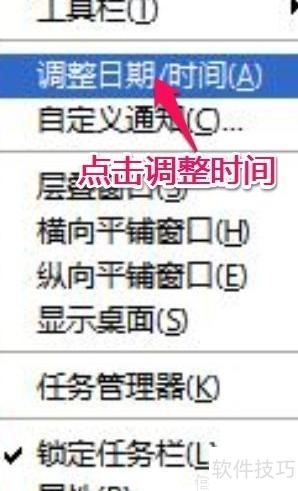
4、 时间属性一目了然,见图即懂。
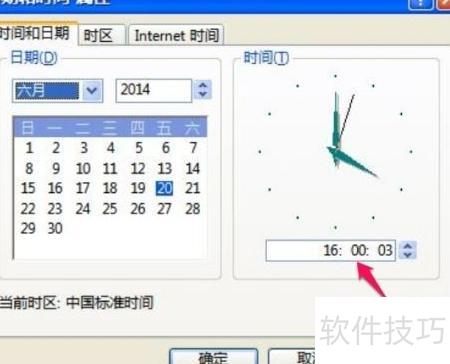
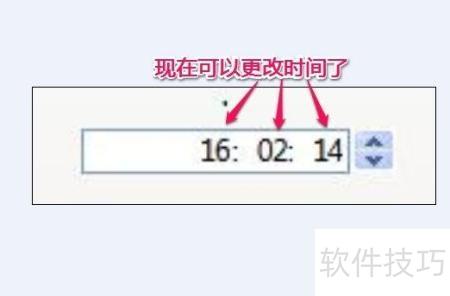
5、 可在此对话框中调整日期与时间设置。
6、 如有网络,可按第八步联网自动设置。
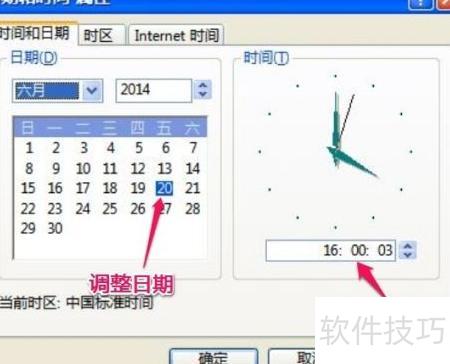
7、 应用

8、 点击确定后,时间和日历设置完成,对话框自动关闭属正常现象。

9、 只要有网络就能使用:所示操作可实现联网时间更新。即便系统是盗版,也无需担心无法更新。无论是正版还是盗版系统,只要连接网络且网速正常,按照图示步骤进行设置即可顺利完成更改,操作简单方便,适用于大多数用户环境。
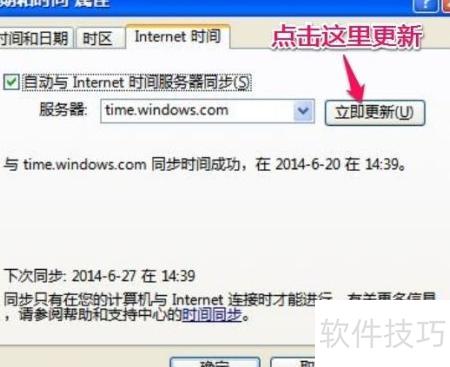
10、 查看第八步示意图后,继续浏览下方图片,移动鼠标点击立即更新完成操作。
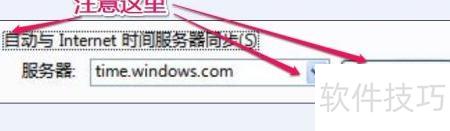

11、 这三张图展示的是同一个对话框的不同效果,为便于理解,特意分开展示,避免混淆,帮助大家更清晰地了解具体细节。
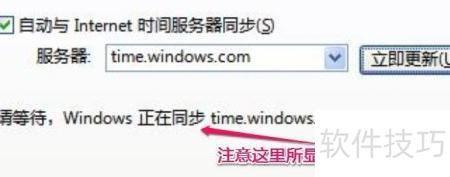


12、 成功后点击应用并确认即可。
13、 学会不懂的知识,别忘了点赞支持!


