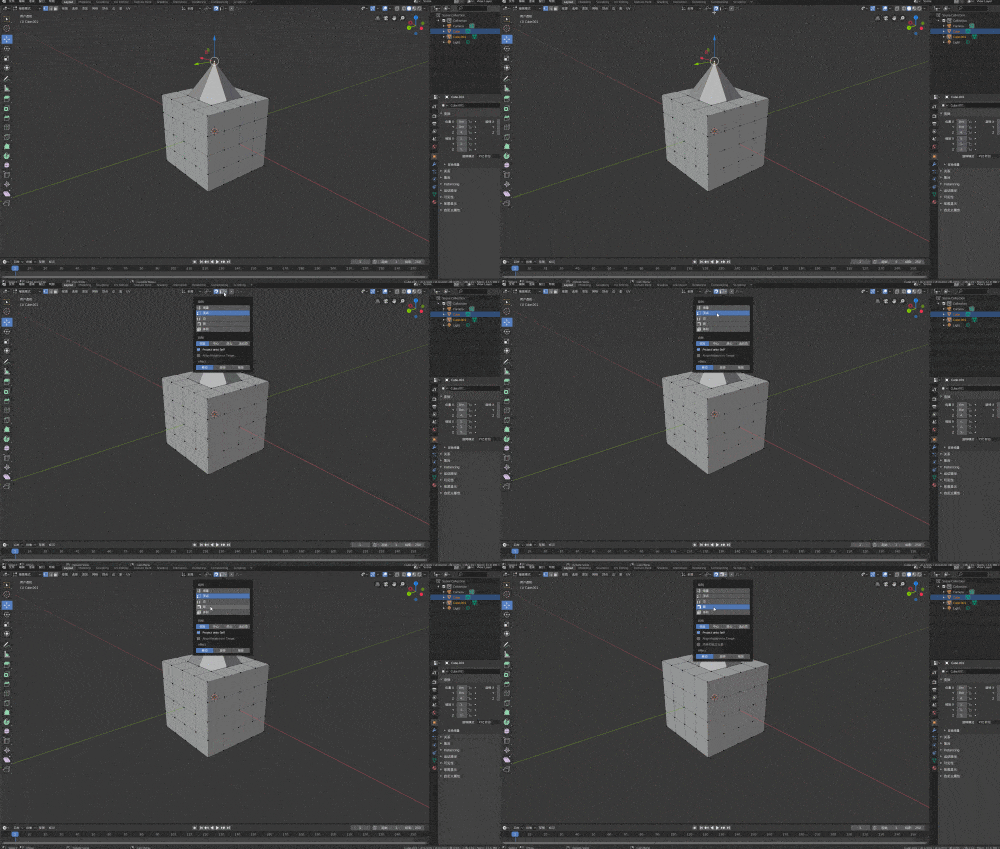
拆分是划分,分离是断开。
1、 拆分
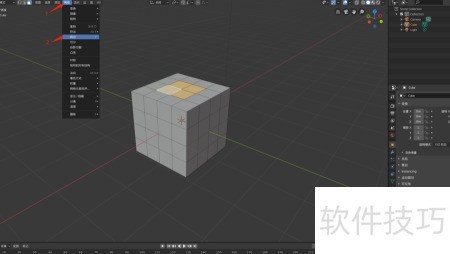
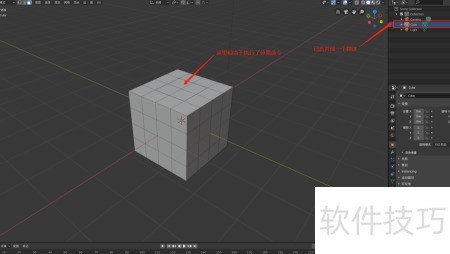
2、 选中分割后的立方体,按TAB键进入编辑模式,再按3键切换至面选择模式。
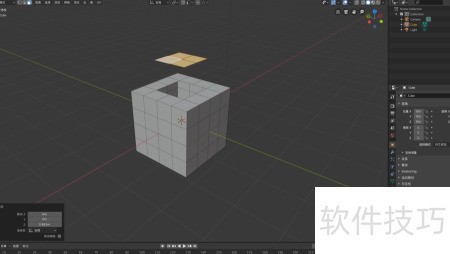
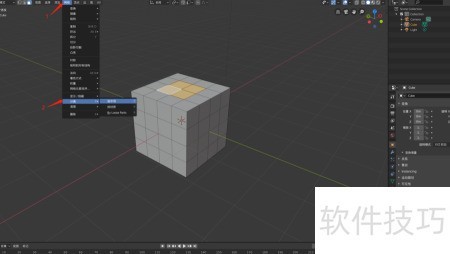
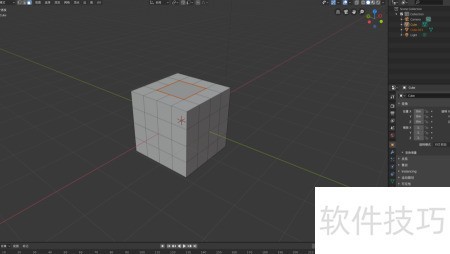
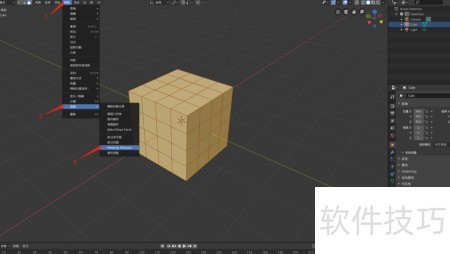
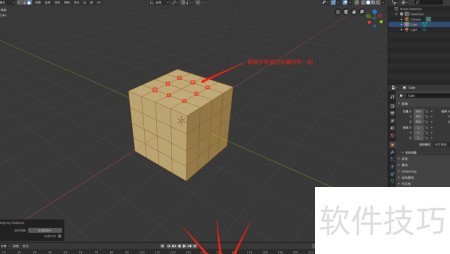
3、 按住Shift键并左键点击选中上方四个面,然后依次选择网格菜单中的拆分功能(快捷键Y)。
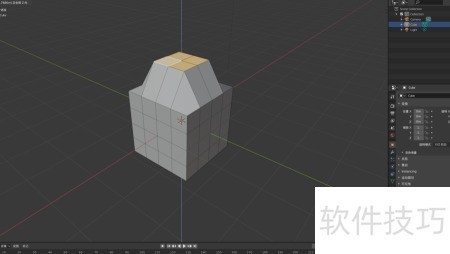
4、 移动G键操作后发现面已分离,退出编辑模式,在右侧物体层级面板中观察到它们仍属于同一物体。
5、 拆分操作不产生新对象。
6、 分离
7、 选中分割后的立方体,按TAB键进入编辑模式,再按3键切换到面选择模式。
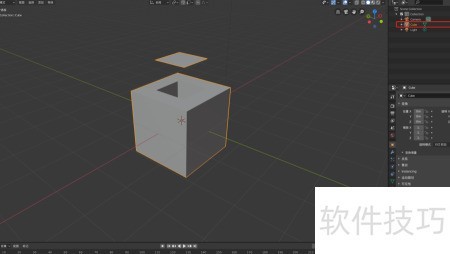
8、 按住Shift键并点击鼠标左键选中上方四个面,然后依次选择网格→分离→选定项(P)。
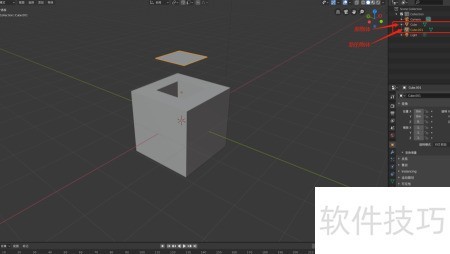
9、 此时无法选中已分离的物体,因它们已成为两个独立个体。退出编辑模式后,右侧物体层级面板中会自动生成名为Cube.001的新物体。
10、 分离操作将生成全新的独立对象。
11、 融为一体
12、 以分离的两个物体为例进行操作,需使用网格菜单中的清理功能,选择合并距离命令来处理顶点重合问题。
13、 使用合并距离功能前,需确保两物体连接处的顶点完全重合。若位置有偏差,可启用吸附工具,手动将顶点精确捕捉至对应位置,以保证融合效果准确无误。操作细节可参考相关说明。
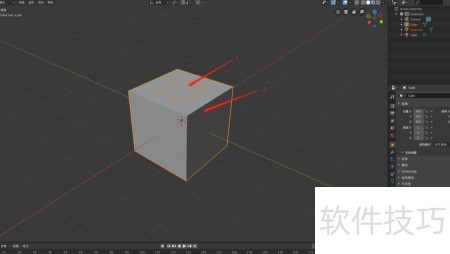
14、 在物体模式中,先选中Cube.001,按住Shift再选择Cube,然后同时按下Ctrl+J将其合并为一个物体,最后按Tab键切换至编辑模式。
15、 全选后依次点击网格→清理→合并距离,下方显示已移除8个顶点,表明模型已完成融合,成为一个整体。
16、 合并距离命令可删除冗余顶点并将其融合为一。
17、 补充说明