VirtualBox 是一款功能强大的开源虚拟机软件,以其出色的性能和丰富的功能广受好评。本文将详细介绍 VirtualBox 的安装步骤及使用方法,帮助用户轻松掌握虚拟机的配置与操作,实现多系统环境的高效运行与管理。
1、 首先下载安装包,推荐使用我提供的版本:https://pan.baidu.com/s/1B6aXuxXvjG_nJWirgtFWeg 提取码:qrde。请确保来源安全,按提示完成安装即可。
2、 下载后双击运行,连续点击默认选项直至安装结束,具体步骤见下方图示。
3、 打开Oracle虚拟机软件开始运行。
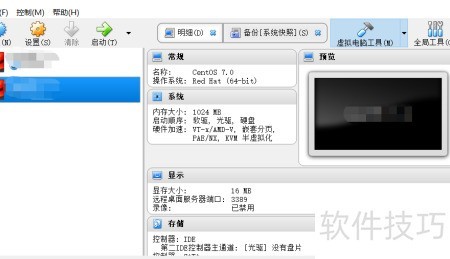
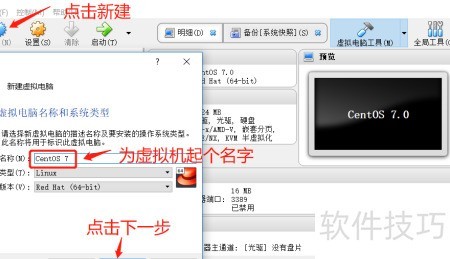
4、 点击新建按钮,在弹出窗口中输入虚拟机名称,选择系统类型为Linux,再选定系统版本,以RedHat(64位)为例,设置完成后所示,点击下一步继续操作。
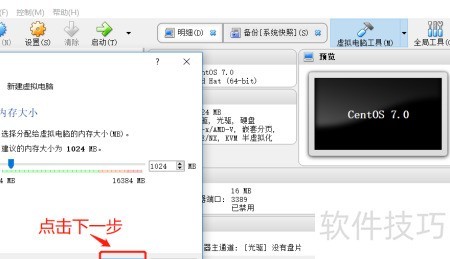
5、 在内存大小界面输入虚拟机所需内存,通常默认值已足够,确认后点击下一步即可继续操作。
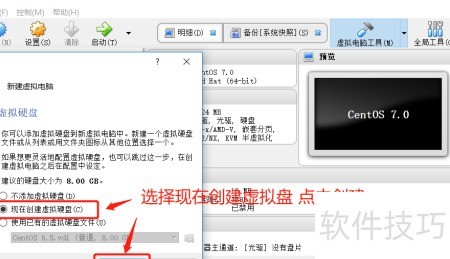
6、 在虚拟硬盘界面选择现在创建虚拟硬盘,随后点击创建按钮即可。
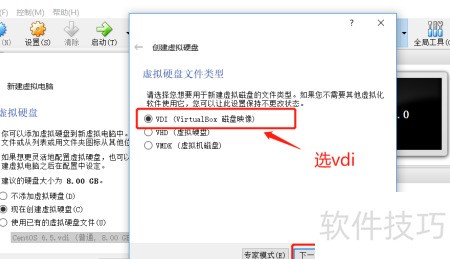
7、 在虚拟硬盘文件类型界面选择VDI选项,随后点击下一步继续操作。
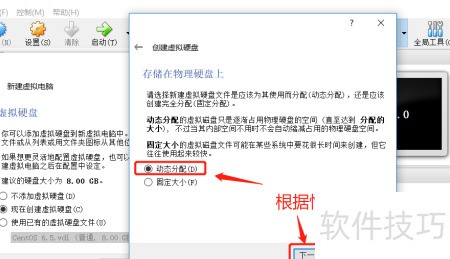
8、 在存储在物理硬盘上界面选择动态分配,随后点击下一步。
9、 在文件位置和大小界面点击创建按钮即可完成操作。
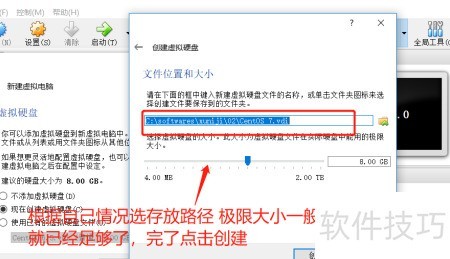
10、 创建完成后,需先下载系统镜像再进行虚拟机配置。本文以CentOS 7为例,如需安装该系统,请参考相关教程步骤进行操作。
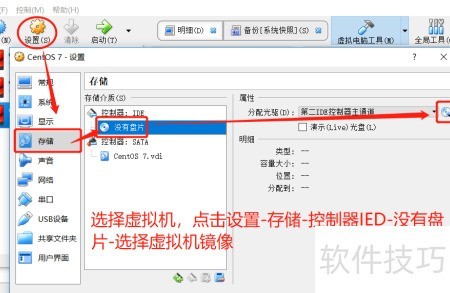
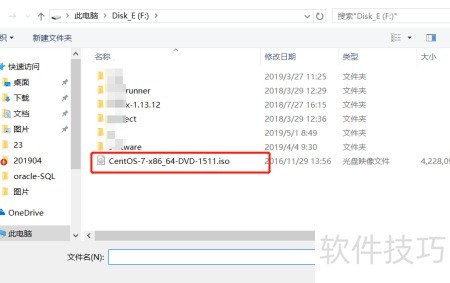
11、 挑选镜像
12、 点击完成,虚拟机配置即告完成。
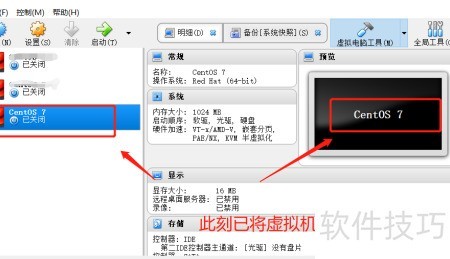
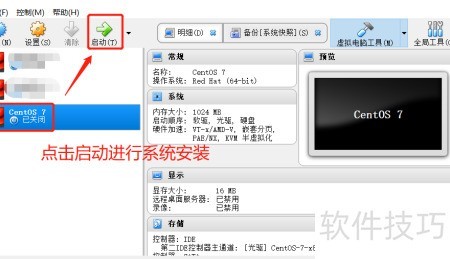
13、 点击启动后,若需安装CentOS,请参照相关安装指南进行操作。