热点:

    TP-LINK DDNS无法使用?快速解决方法

      [   原创  ]   作者:
    收藏文章 暂无评论

    TP-LINK的DDNS无法正常使用?别担心,本文将为你详细介绍解决该问题的方法,帮助你快速恢复DDNS服务的正常运行。

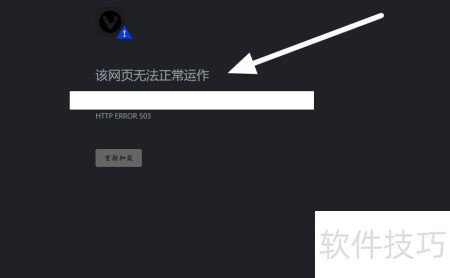
    1、 本地访问服务器时,首次请求返回503错误。
    2、 进入域名管理后台,选择域名解析设置。

    3、 若使用二级域名,需定位该域名,将CNAME记录中解析地址的.cn后缀改为.net即可完成配置。

    4、 保存上述步骤后,可通过CMD命令尝试PING测试网络连接是否正常。
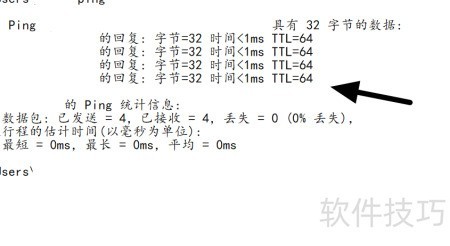
    5、 换电脑后打开百度,检查网络连接是否正常。

    6、 现在通过浏览器访问你的二级域名,配置已生效,可恢复正常访问和使用。

    7、 自19日起,DDNS出现异常,预计持续约一周。在此期间,如需使用DDNS,请按上述方法进行设置;待问题恢复后,再通过相同步骤调整回原配置即可恢复正常服务。

    soft.zol.com.cn true https://soft.zol.com.cn/1221/12213955.html report 613 TP-LINK的DDNS无法正常使用?别担心,本文将为你详细介绍解决该问题的方法,帮助你快速恢复DDNS服务的正常运行。 1、 本地访问服务器时,首次请求返回503错误。 2、 进入域名管理后台,选择域名解析设置。 3、 若使用二级域名,需定位该域名,将CNAME记录中解析地址的...
    不喜欢(0) 点个赞(0)
    随时随地资讯查报价 就上ZOL手机客户端,点击或扫描二维码下载
    立即下载

    冰点动态解析DDNS客户端

    更新时间:2009年07月13日

    用户评分:0 | 0人点评

    软件类型:免费软件

    软件语言:简体中文

    周热门办公软件排行榜

    • 热门
    • 新品
    冰点动态解析DDNS客户端
    • 更新时间:2009年07月13日
    • 软件大小:0.1MB
    • 软件分类:主页制作
    • 语言种类:简体中文
    • 软件评级:0 人点评