重装系统时,人们常使用光盘或U盘进行操作。然而,生活中难免遇到突发情况,当你需要重装系统,却身边没有光驱、U盘等外部设备可用时,是否就束手无策?其实,仍有一些替代方法可以在无外接工具的情况下完成系统安装,关键在于提前准备和灵活应对。
1、 将合适的镜像系统文件下载并存放到非系统盘的其他分区中,避免占用C盘空间。
2、 通过网络搜索并下载U盘WinPE制作工具,利用该软件将系统重装所需文件写入本地硬盘,为后续安装做好准备。
3、 解压U盘winpe文件,进入本地模式界面操作
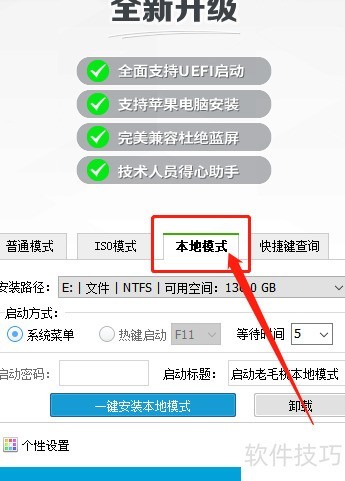
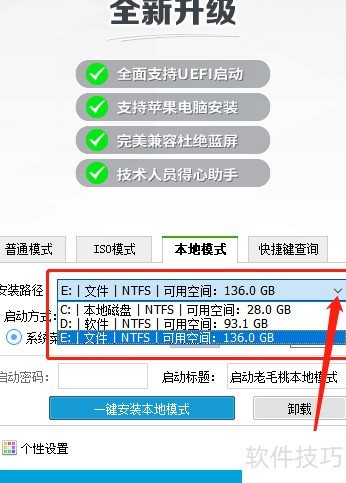
4、 点击右侧的下拉框,选择要安装WinPE硬盘版的分区,建议选非系统盘的其他分区,通常系统盘为C盘,请避免安装在C盘。
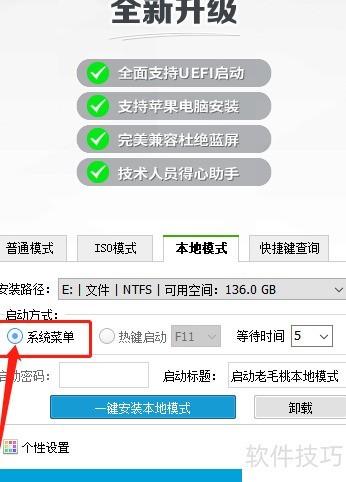
5、 在启动方式中选择系统菜单,随后点击一键安装本地模式即可完成操作。
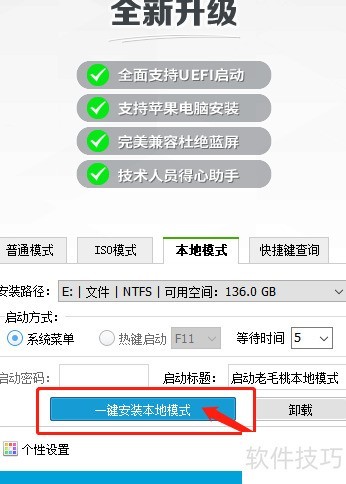
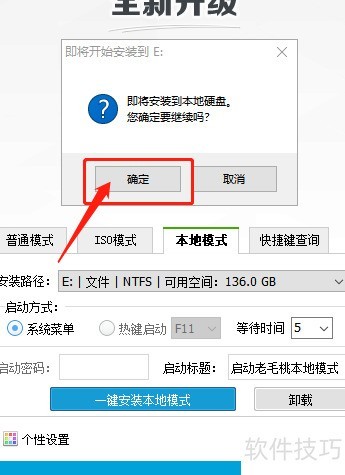
6、 随后弹出提示框,点击确认即可完成操作。
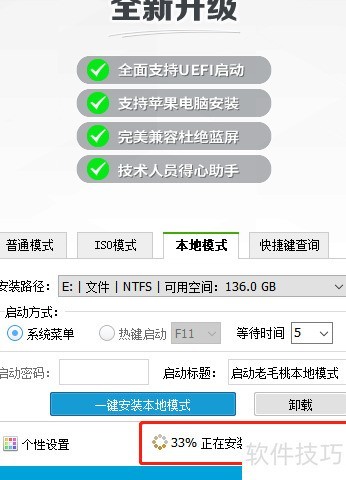
7、 安装开始后,软件下方将显示提示,请耐心等待。
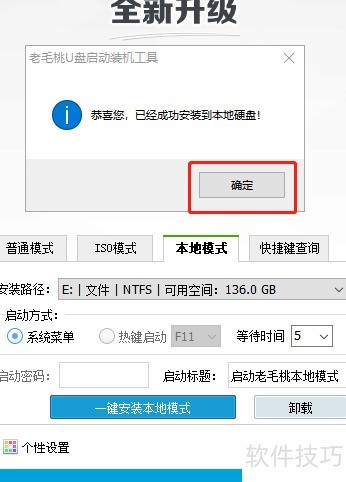
8、 安装完成提示出现后,点击确定并关闭程序。
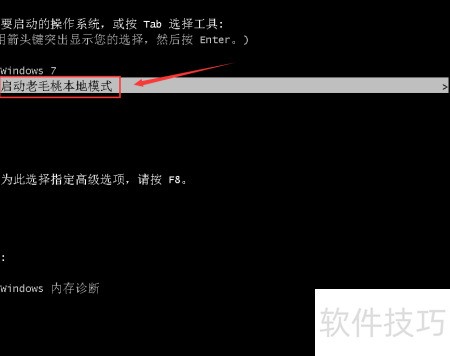
9、 重启电脑后,系统将自动进入Windows启动管理器,使用上下方向键选择启动本地模式即可。
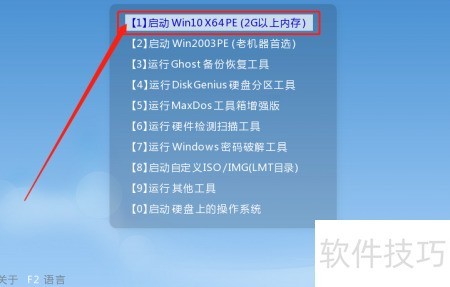
10、 插入U盘后进入WinPE主菜单,选择编号启动64位Win10 PE系统(需2G以上内存),按回车键确认,即可进入PE桌面进行系统重装操作。
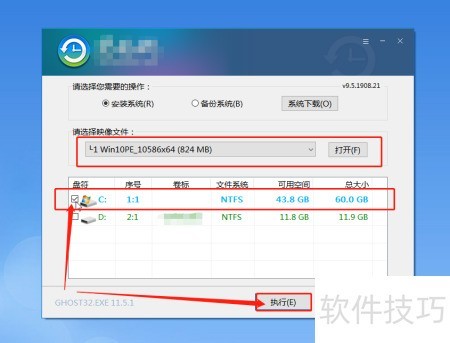
11、 进入WinPE桌面后,运行一键装机工具,选择系统安装,加载已下载的镜像文件,指定安装位置为C盘,确认后点击执行开始安装。
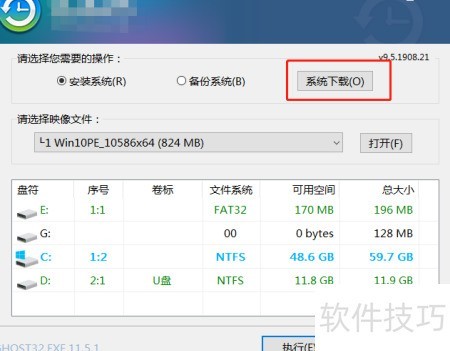
12、 若未提前下载系统镜像,可在联网状态下进入一键装机界面,点击系统下载,按需求选择对应镜像版本,确认后点击下一步,待下载完毕,随即点击立即安装即可开始安装系统。
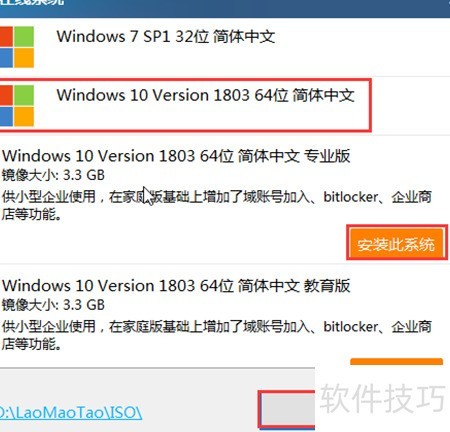
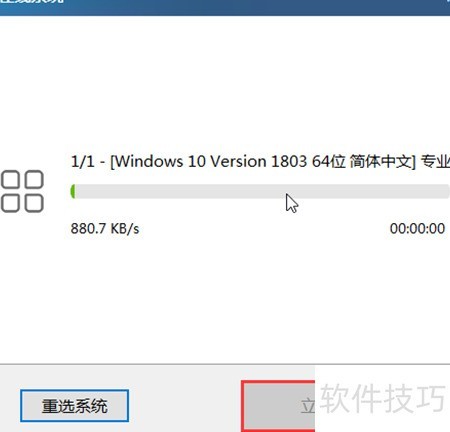
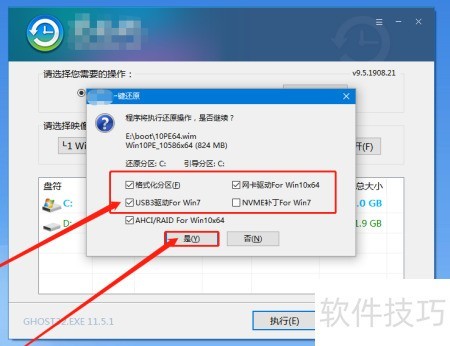
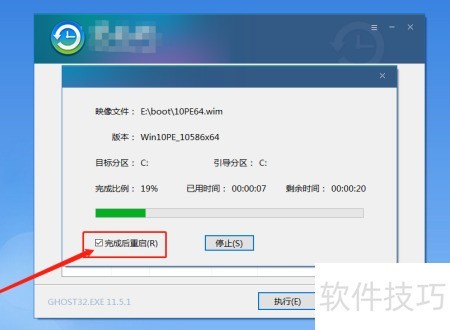
13、 弹出一键还原窗口后,保持默认选项勾选,点击是继续,按提示重启设备,待重启开始后及时拔出U盘。
14、 重启后电脑将自动进入部署阶段,无需干预,最终进入Win10界面即表示重装成功。
15、 若不愿用硬盘,可借他人U盘或光盘来完成操作。
16、 如何用WinPE光盘重新安装XP系统?
17、 U盘装系统教程:手把手教你制作WinPE启动盘