用PS制作炫光效果
1、 在PS中创建800×800像素文档,背景设为黑色。新建图层,使用钢笔工具绘制路径,形状如示意图所示。
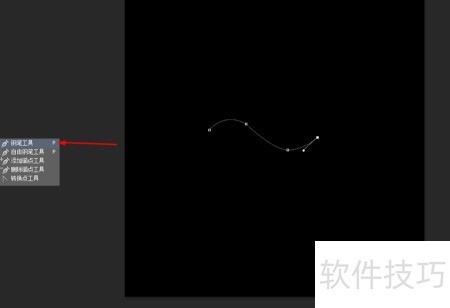
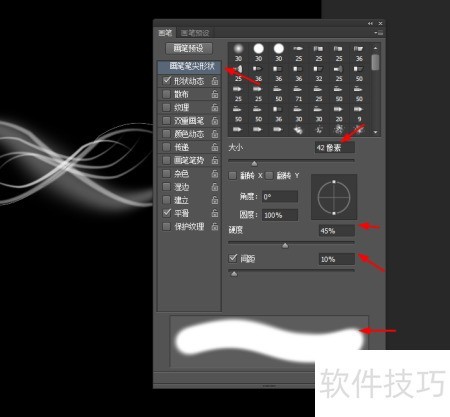
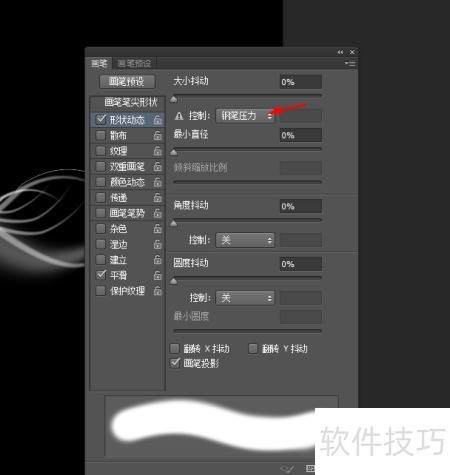
2、 将前景色设为白色,选用画笔工具,按F5打开设置面板,按图示进行调整。
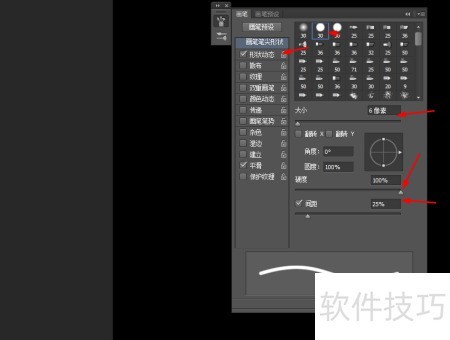
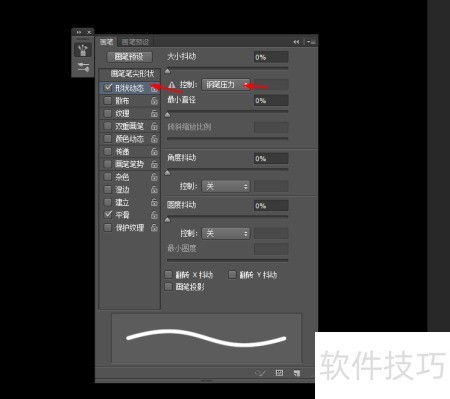
3、 切换至路径面板,选择画笔工具沿路径描边,操作所示。
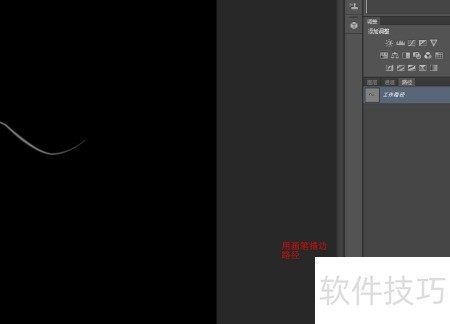
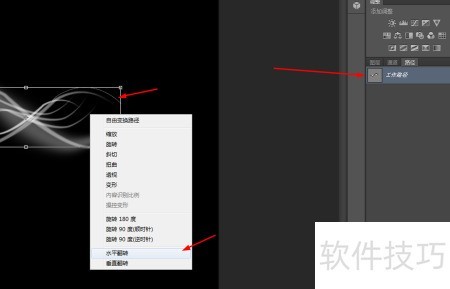
4、 在图层面板中复制路径图层,使用Ctrl+J,接着按Ctrl+T进行自由变换,选择水平翻转,效果所示。
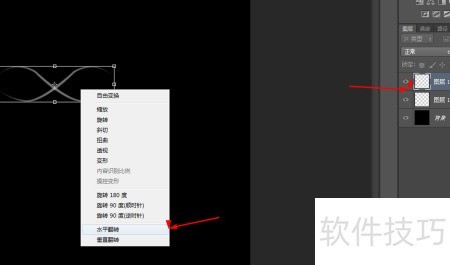
5、 按Ctrl+J复制路径图层,再用Ctrl+T自由变换,调整大小至合适比例,如示例所示。
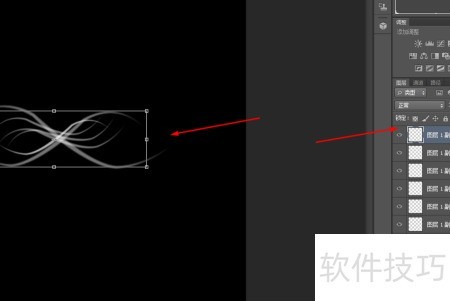
6、 新建图层,选用画笔工具并调整参数,切换至路径模式,点击描边路径,效果所示。
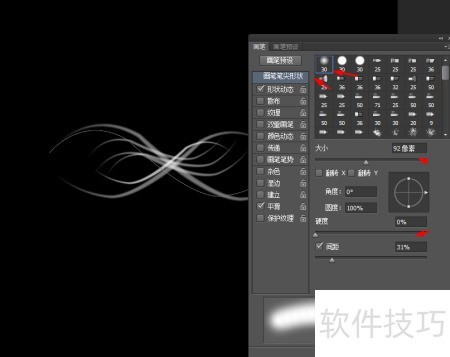
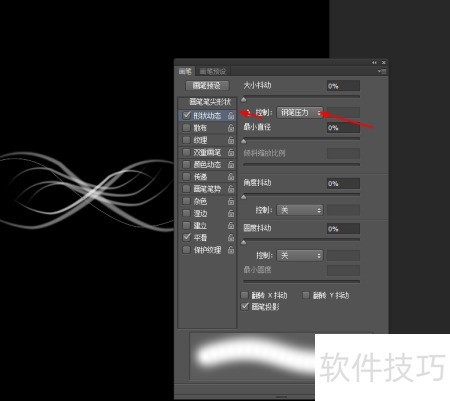
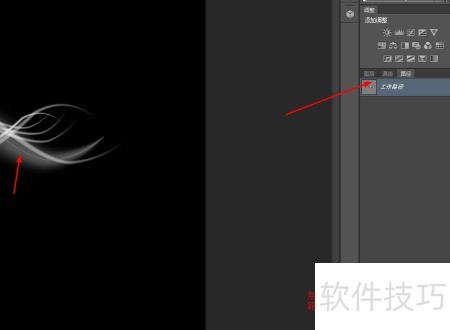
7、 新建图层后按Ctrl+T水平翻转路径,选用画笔工具并调整参数,切换至路径面板,点击描边路径按钮,用画笔沿路径绘制,效果所示。
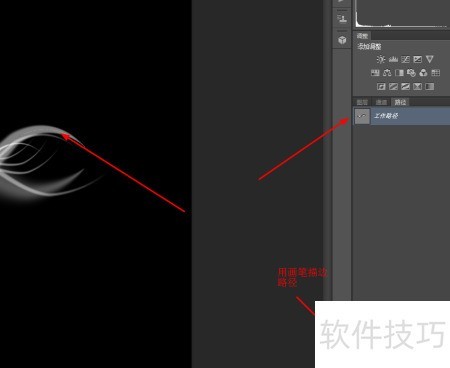
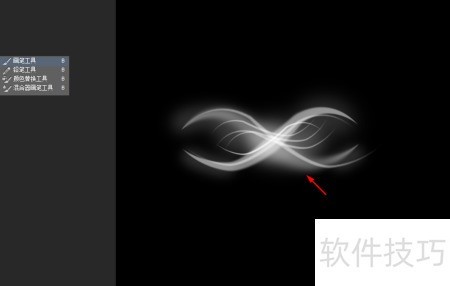
8、 新建图层后,用画笔随意点击几下,效果所示。
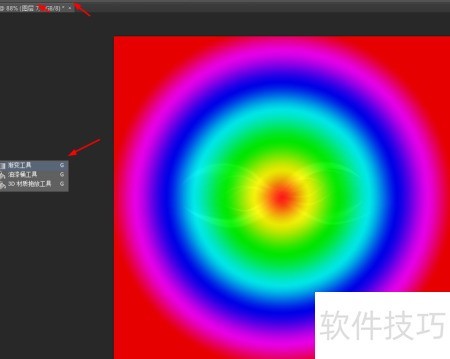
9、 新建图层后使用渐变工具绘制彩色径向渐变,将该图层混合模式设为叠加,效果所示。
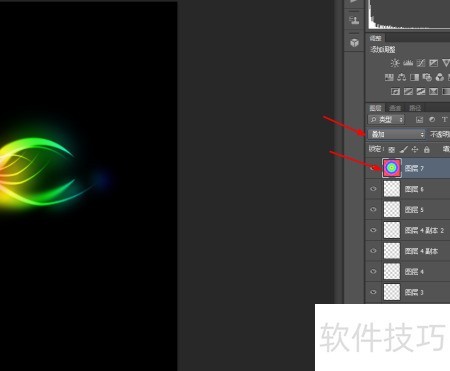
10、 效果所示