热点:

    远程办公软件使用指南

      [   原创  ]   作者:
    收藏文章 暂无评论

    如今不会用远程办公软件可就落伍了!赶紧掌握相关操作技巧。本文以网络人远程办公软件为例,详细介绍其使用方法,助你轻松上手远程办公工具,提升工作效率,适应现代办公新趋势。

    1、 启动网络人软件为第一步操作

    2、 第二步,打开软件进入主界面。
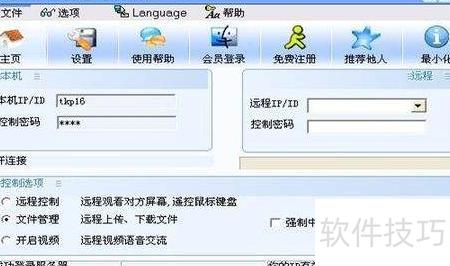
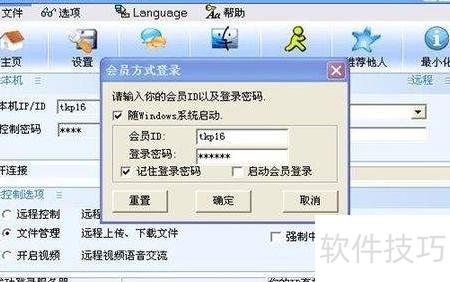
    3、 点击会员登录,输入账号密码后确认,操作所示。
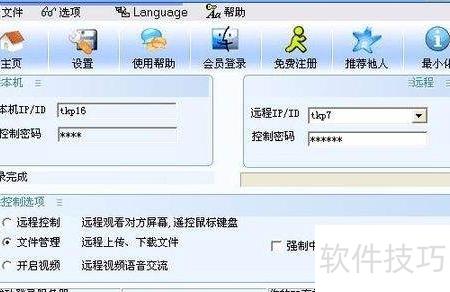
    4、 在右侧输入被控设备的ID与控制密码,选择任一控制模式后点击连接按钮,操作所示。
    5、 选择控制选项中的文件管理功能进行演示,连接成功后,界面分为上下两部分:上半区显示本地计算机的磁盘内容,下半区显示被控端计算机的磁盘内容。用户可直接在两者之间进行文件操作,如查找、复制、剪切、新建、下载、运行、重命名等,操作方式如同管理本地文件一般便捷直观。

    6、 实现远程办公,轻松操控异地电脑,操作简便直观。
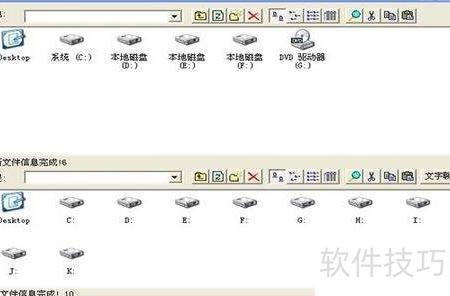
    7远程控制功能可实时掌握对方动态,并进行操作管理。

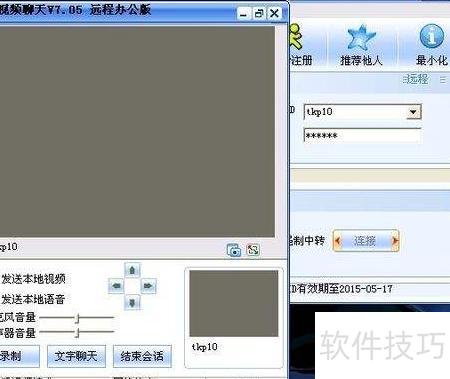
    8、 开启视频功能在连接控制设置中

    9、 若两台电脑均无摄像头,则无法视频;只要其中一台配备摄像头,即可正常进行视频通话。
    soft.zol.com.cn true https://soft.zol.com.cn/1221/12216168.html report 851 如今不会用远程办公软件可就落伍了!赶紧掌握相关操作技巧。本文以网络人远程办公软件为例,详细介绍其使用方法,助你轻松上手远程办公工具,提升工作效率,适应现代办公新趋势。 1、 启动网络人软件为第一步操作 2、 第二步,打开软件进入主界面。 3、 点击会员登录,...
    不喜欢(0) 点个赞(0)
    随时随地资讯查报价 就上ZOL手机客户端,点击或扫描二维码下载
    立即下载

    EasyOffice办公软件

    更新时间:2011年12月15日

    用户评分:0 | 0人点评

    软件类型:免费软件

    软件语言:简体中文

    EasyOffice办公软件
    • 更新时间:2011年12月15日
    • 软件大小:8.8MB
    • 软件分类:办公应用
    • 语言种类:简体中文
    • 软件评级:0 人点评