热点:

    批量等比缩放图片技巧

      [   原创  ]   作者:
    收藏文章 暂无评论

    当图片尺寸过大或过小时,使用起来会很不方便,需要进行缩放处理。接下来将介绍如何批量按相同比例调整图片大小,让操作更高效、省时省力,轻松完成大量图片的统一尺寸修改。

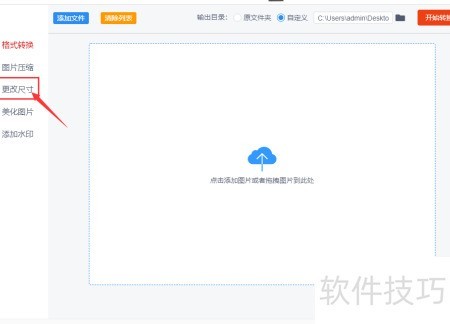
    1、 打开软件后,在左侧功能区选择更改尺寸选项即可开始操作。
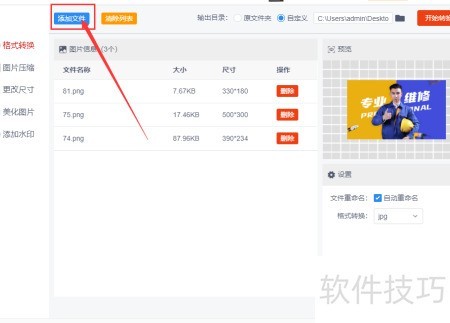
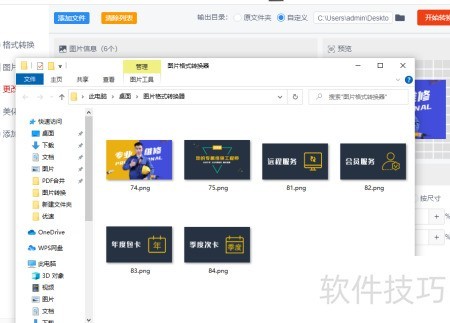
    2、 第二步,将需调整尺寸的图片导入软件,或点击添加文件按钮完成操作。软件支持批量处理,可同时导入多张图片,一次性完成修改,有效提升效率,节省操作时间。
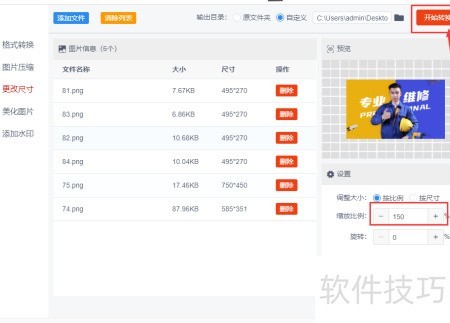
    3、 第三步,调整图片缩放比例,找到图示位置,需等比放大时点击+,缩小则点-。此处我设定为150%。设置完毕后,点击右上角的按钮,程序随即启动,自动执行批量处理任务,高效完成所有图片的缩放操作。
    4、 步骤4:等待片刻,软件将自动创建文件夹,所有等比例缩放的图片均保存其中,该文件夹同时会出现在电脑桌面上,便于查找和使用。
    soft.zol.com.cn true https://soft.zol.com.cn/1225/12252517.html report 690 当图片尺寸过大或过小时,使用起来会很不方便,需要进行缩放处理。接下来将介绍如何批量按相同比例调整图片大小,让操作更高效、省时省力,轻松完成大量图片的统一尺寸修改。 1、 打开软件后,在左侧功能区选择更改尺寸选项即可开始操作。 2、 第二步,将需调整尺寸的图...
    不喜欢(0) 点个赞(0)
    随时随地资讯查报价 就上ZOL手机客户端,点击或扫描二维码下载
    立即下载

    批量缩放大师

    更新时间:2020年07月06日

    用户评分:0 | 0人点评

    软件类型:共享软件

    软件语言:简体中文

    批量缩放大师
    • 更新时间:2020年07月06日
    • 软件大小:0.8MB
    • 软件分类:图片处理
    • 语言种类:简体中文
    • 软件评级:0 人点评