热点:

    PS批量缩放图片技巧

      [   原创  ]   作者:
    收藏文章 暂无评论

    本文讲解利用Adobe Photoshop 8.0.1版本实现图片批量缩放的操作方法。

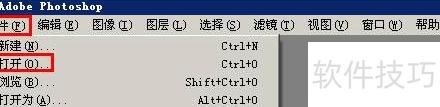
    1、 打开PS软件,点击文件菜单,选择打开并选取图片即可。
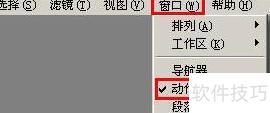
    2、 菜单选择窗口,勾选动作,即可打开动作窗口。
    3、 在动作界面点击创建新动作按钮,随即弹出新动作设置窗口。
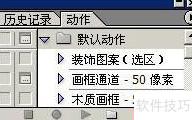
    4、 在新动作对话框内输入名称更改图片大小,点击记录按钮,随即开始录制操作步骤。
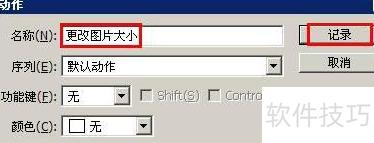
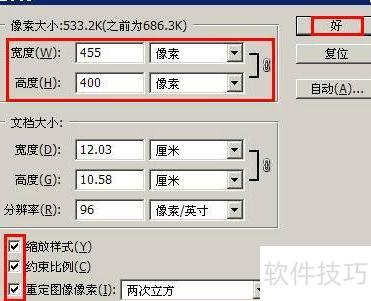
    5、 在图像菜单中选择图像大小,调整参数后确认即可完成设置。
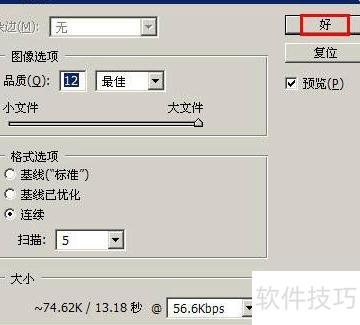
    6、 将文件点击存储为,选择保存路径与格式,确认后弹出JPEG选项窗口,调整图像质量,数值越高画质越好,文件也越大,设置完成后点击确定即可完成保存。
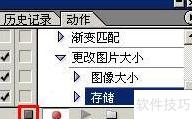
    7、 在动作窗口点击下方停止按钮结束记录,随后开始执行批处理操作。
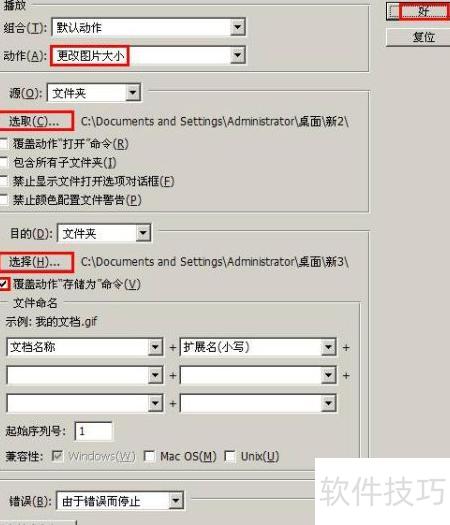
    8、 通过菜单栏选择文件→自动→批处理,弹出批处理设置窗口。在其中选定已录制的动作,指定源文件夹与目标文件夹,勾选覆盖动作中的‘存储为’命令,其余选项保持默认,点击确定后,系统将自动对图像进行批量处理,并将结果保存至设定目录。
    soft.zol.com.cn true https://soft.zol.com.cn/1225/12252569.html report 806 本文讲解利用Adobe Photoshop 8.0.1版本实现图片批量缩放的操作方法。 1、 打开PS软件,点击文件菜单,选择打开并选取图片即可。 2、 菜单选择窗口,勾选动作,即可打开动作窗口。 3、 在动作界面点击创建新动作按钮,随即弹出新动作设置窗口。 4、 在新动作对话框内...
    不喜欢(0) 点个赞(0)
    随时随地资讯查报价 就上ZOL手机客户端,点击或扫描二维码下载
    立即下载

    批量缩放大师

    更新时间:2020年07月06日

    用户评分:0 | 0人点评

    软件类型:共享软件

    软件语言:简体中文

    批量缩放大师
    • 更新时间:2020年07月06日
    • 软件大小:0.8MB
    • 软件分类:图片处理
    • 语言种类:简体中文
    • 软件评级:0 人点评