热点:

    Photoshop批量调整图片大小

      [   原创  ]   作者:
    收藏文章 暂无评论

    为提高效率,当需统一图片尺寸时,可借助Photoshop进行批量处理。相比逐张调整,此方法能大幅节省时间,特别适用于编辑工作中大量图像的尺寸规范化操作,简便快捷,显著提升整体工作效率。

    1、 启动Photoshop,选择菜单栏的文件,在下拉选项中点击打开,即可导入一张图片进行编辑。
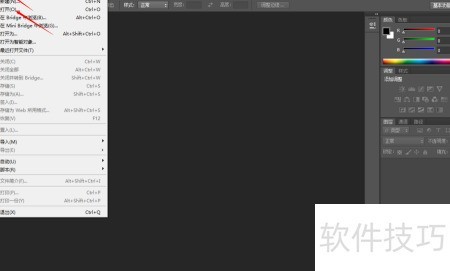
    2、 在菜单栏选择窗口,再从下拉列表中点击动作即可。
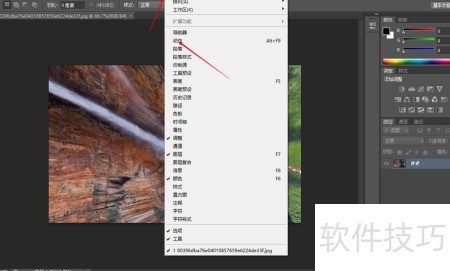
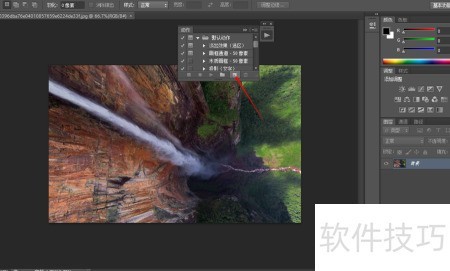
    3、 点击动作框中的创建新动作按钮。
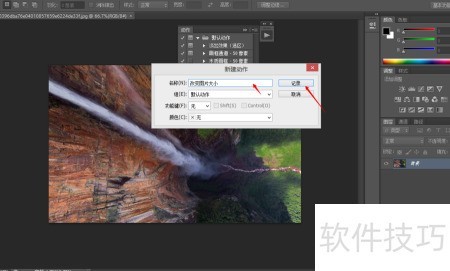
    4、 请为新动作命名后点击记录按钮。
    5、 点击动作框中的开始记录按钮。
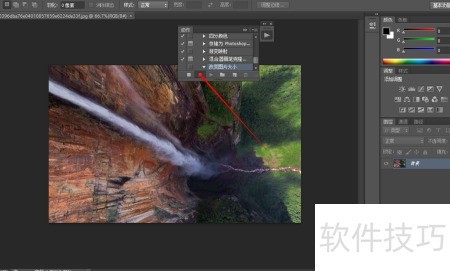
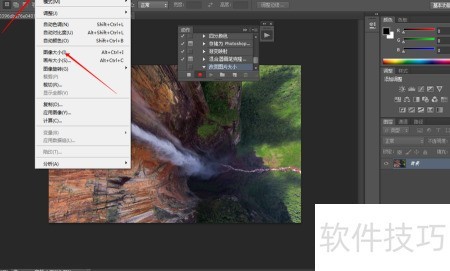
    6、 在菜单栏选择图像,再从下拉列表中点击图像大小选项。
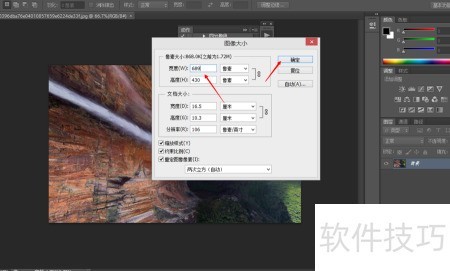
    7、 调整对话框内图片的尺寸后,点击确认即可。
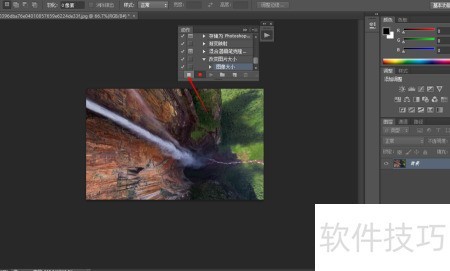
    8、 点击动作框中的停止播放/记录按钮。
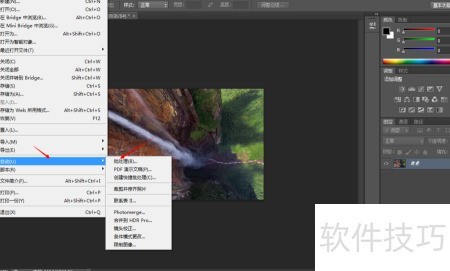
    9、 进入菜单选择文件,在下拉列表中依次点击自动和批处理选项。
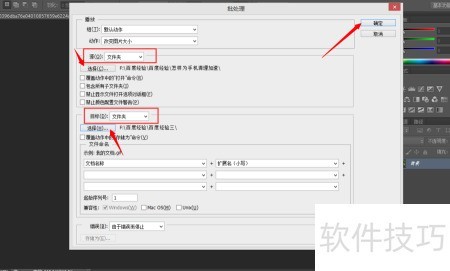
    10、 在出现的批处理对话框里:

    11、 务必选用我们刚刚创建的新动作。

    12、 务必设置源为文件夹,点击选择按钮定位到目标文件夹。

    13、 将目标设为文件夹,点击选择按钮,浏览并定位到你所需的文件夹。

    14、 点击确定完成操作。

    15、 稍等片刻后打开目标文件夹,即可查看已处理完成的图片。
    soft.zol.com.cn true https://soft.zol.com.cn/1225/12253434.html report 895 为提高效率,当需统一图片尺寸时,可借助Photoshop进行批量处理。相比逐张调整,此方法能大幅节省时间,特别适用于编辑工作中大量图像的尺寸规范化操作,简便快捷,显著提升整体工作效率。 1、 启动Photoshop,选择菜单栏的文件,在下拉选项中点击打开,即可导入一张图片...
    不喜欢(0) 点个赞(0)
    随时随地资讯查报价 就上ZOL手机客户端,点击或扫描二维码下载
    立即下载

    千鱼批量处理图片大小格式-自动打水印专家

    更新时间:2016年11月03日

    用户评分:0 | 0人点评

    软件类型:共享软件

    软件语言:简体中文

    千鱼批量处理图片大小格式-自动打水印专家
    • 更新时间:2016年11月03日
    • 软件大小:0.1MB
    • 软件分类:图片格式
    • 语言种类:简体中文
    • 软件评级:0 人点评