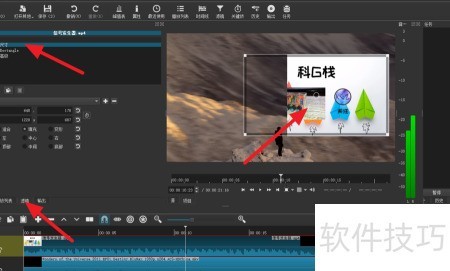
当需要在画面中仅显示视频的局部区域时,例如将两个视频叠加并只展示其中一个的部分内容,可通过裁剪与色键技术实现。若还需调整位置和大小,则结合使用位置与缩放功能。接下来详细介绍具体操作步骤与设置方法,帮助完成精准的视频局部显示效果。
1、 启动软件,导入素材文件
2、 加载两个素材后,上方轨道的内容完全覆盖了下方的素材。希望仅保留上方素材的右侧部分可见,左侧区域则显示底层视频内容。
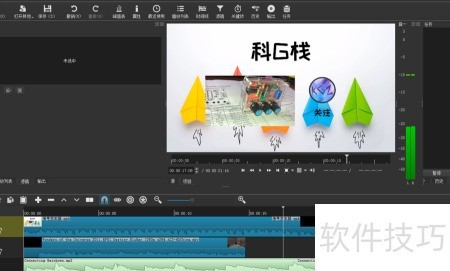
3、 选中素材后,应用矩形裁剪效果。
4、 选中视频后,添加滤镜并选择crop:rectangle进行裁剪。
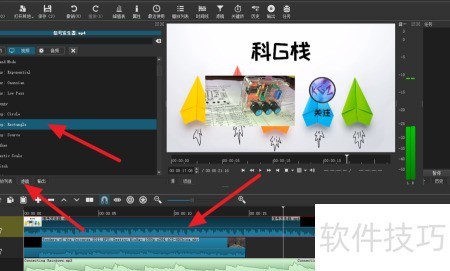
5、 调整滤镜参数以改变效果
6、 需调整的三个方面如下所述。
7、 通过拖动预览图的边框,可调整裁剪区域的大小。
8、 调整拐角半径,数值越大拐角越圆润。
9、 选取绿色作为填充色,将无关区域涂满,为下一步的抠色处理做好准备。
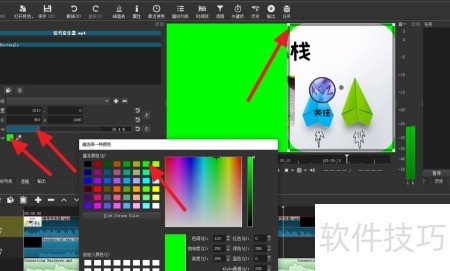
10、 添加高级色键滤镜效果
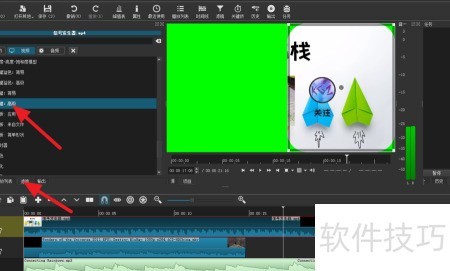
11、 调整色彩键参数
12、 选用绿色作为色键,可用吸管工具进行选取。
13、 选择写入清除操作,绿色区域将显示下方轨道的视频内容。
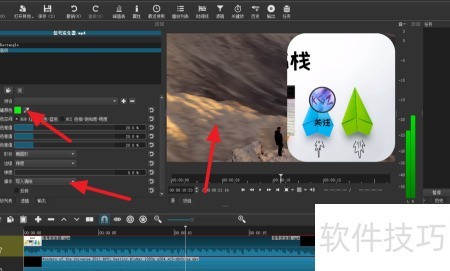
14、 调整素材位置与大小
15、 如需调整局部视频的内容、大小与位置,可添加位置和尺寸滤镜,随后直接调节其尺寸与方位即可完成设置。
16、 该滤镜需置于顶层,以确保其作用于原始视频素材。