生活中遇到这类小问题时,不妨试试我积累的一些实用技巧,操作简单又能提升体验,希望能为你的日常带来便利与启发。
1、 通常情况下会先通过模拟器定制系统,但WinCE7.0目前无法在Device Emulator上运行,主要原因在于该模拟器仅支持ARMv5及更高版本的处理器架构,而Device Emulator仍基于ARMv4。当前项目所采用的处理器为ARM11,属于ARMv6架构,具备更高的兼容性。鉴于这一硬件条件,决定跳过模拟器阶段,直接将系统移植到目标平台上进行实际测试与验证,以提升开发效率并确保稳定性。
2、 新建项目时,可在项目类型中看到新增的Platform Builder 2008选项,选择该项并输入项目名称,例如MYWinCE7。后续操作流程与以往版本基本一致。首先进行BSP(板级支持包)的选择,此处选用Virtual PC: x86(参考图1所示)。接着进入模板选择阶段,建议从PDA Device类别中选取Mobile Handheld模板。在进入组件配置界面后,需特别注意在网络与通信(Networking and Communications)类别中勾选所需功能模块,以确保系统具备基本的联网能力。完成上述步骤后,即可继续后续的平台构建流程,整个过程逻辑清晰,便于快速搭建Windows CE 7.0开发环境。
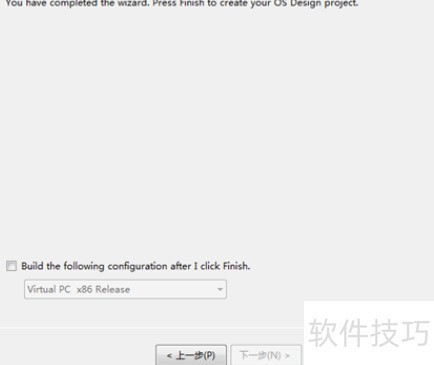
3、 在OS设计项目向导完成对话框中,应取消勾选单击完成时构建以下配置选项。若不取消该选项,向导结束后PB将立即自动开始编译系统,而通常此时我们还需进行其他相关设置,提前编译可能导致配置不完整或出错,影响后续操作。因此,建议先完成所有必要配置后再手动启动构建过程,以确保系统生成的正确性与稳定性。
4、 点击完成按钮,确认弹出的安全警告对话框。后续步骤与以往版本基本相同,可在目录中选择或删除组件,调整本地化等设置,全部配置完毕后,通过菜单选择构建即可开始生成。
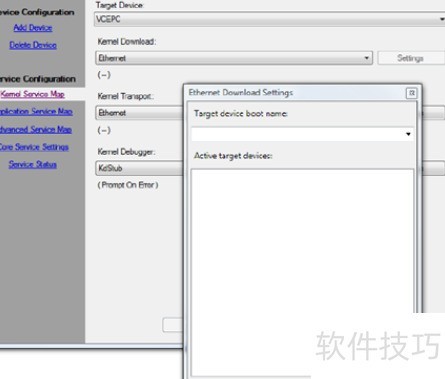
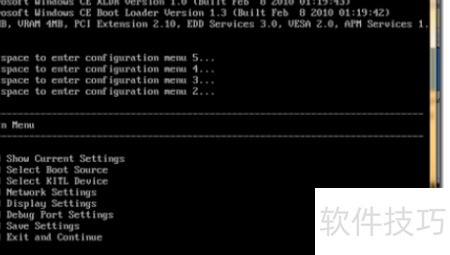
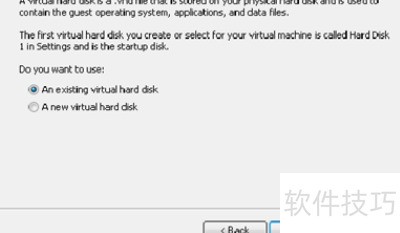
5、 等待一段时间,待系统完成构建后,接下来需要进行虚拟机的配置并下载nk文件。这一部分内容涉及WinCE7的新特性,将作详细介绍。首先启动Windows Virtual PC程序,若未自动弹出新建虚拟机向导,可手动从菜单中选择开启。进入向导后,选择创建虚拟机选项,点击下一步。在随后出现的界面中,为虚拟机命名,并继续进入下一步。在内存设置界面,建议采用系统默认的RAM配置,以确保兼容性与性能平衡。接着进入硬盘配置步骤,此时应选择使用现有虚拟硬盘选项,以便加载已准备好的镜像文件。确认选择后点击下一步,完成后续引导流程。整个过程需注意每一步的选项配置,确保虚拟环境能够正确识别并运行目标系统。该步骤是调试和测试WinCE7系统的重要前提,操作时应仔细核对路径与文件完整性,避免因配置失误导致启动失败。
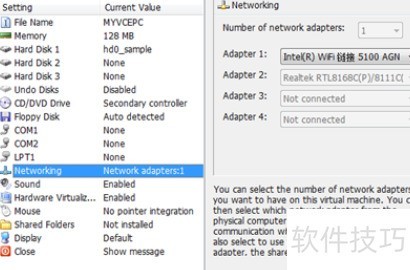
6、 点击下一步,在确认对话框中选择完成,即可结束新虚拟机的创建。随后,在Virtual PC控制台窗口中点击设置,进入网络选项,根据实际网络环境选择合适的网络适配器,配置完成后点击确定,整个虚拟机的创建与基础网络设置即告完成,虚拟机已具备运行条件。