在VMware虚拟机中运行游戏时,由于游戏对硬件配置和显卡性能要求较高,需开启虚拟机的3D加速功能,并合理设置显卡显存,以提升图形处理能力,确保游戏运行流畅。
1、 安装完Windows XP虚拟机系统后,暂不安装VMware Tools,随后关闭该虚拟机的操作系统。
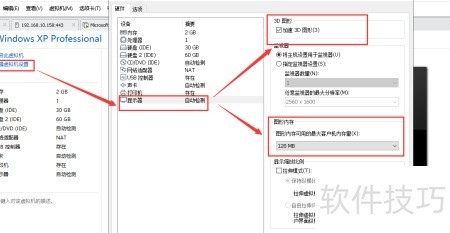
2、 进入虚拟机设置,选择显示器选项,勾选加速3D图形,并根据需要调整图形内存大小以配置虚拟显卡内存。
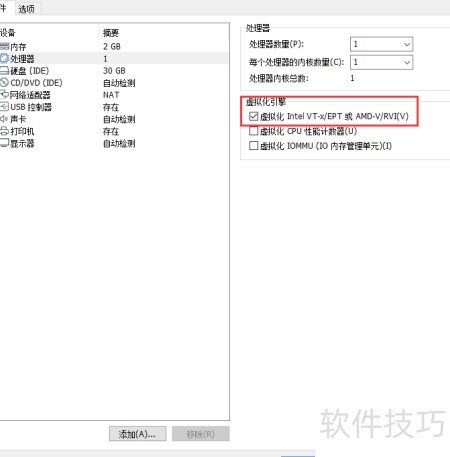
3、 玩游戏时建议开启虚拟机的Intel VT/EPT虚拟化功能,以提升性能和兼容性。
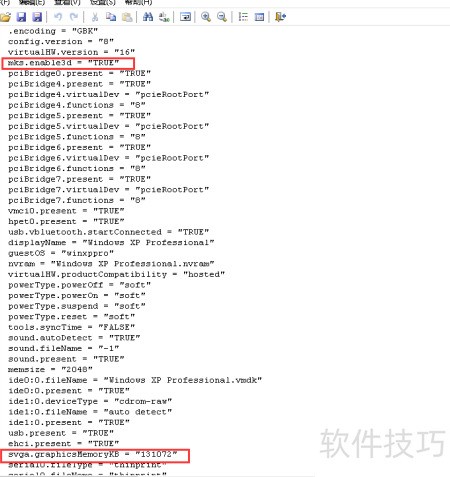
4、 此处的配置作用与修改 Windows XP Professional.vmx 文件相同,该文件可用记事本打开并编辑,具体修改内容如下所示。
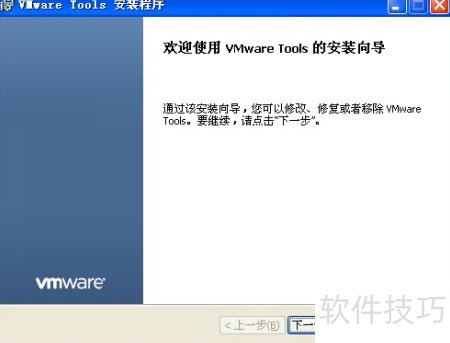
5、 设置完成后重启虚拟机操作系统,随后启动VMware Tools的安装程序。
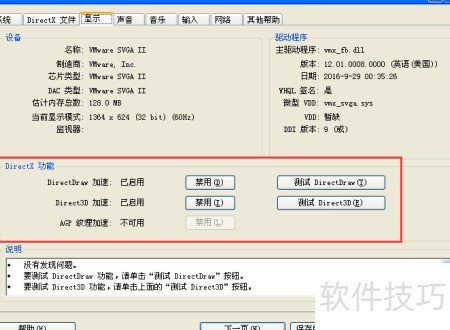
6、 安装VMware Tools并重启电脑后,进入XP虚拟机系统,打开运行窗口,输入dxdiag并回车。切换到显示选项卡,在DirectX功能列表中查看DirectDraw加速和Direct3D加速是否已启用。若未启用,可手动点击启用按钮以开启这两项功能,确保图形性能正常发挥。
7、 如今已可在Windows XP虚拟机中顺利运行游戏。