在日常学习与工作中,若需对PDF文件进行修改和再设计,可将其直接转换为CAD格式。这样既便于在原内容基础上编辑操作,又能显著提升效率。具体转换方法有哪些?接下来将详细介绍几种实用的操作步骤,帮助快速实现文件格式转换与高效利用。
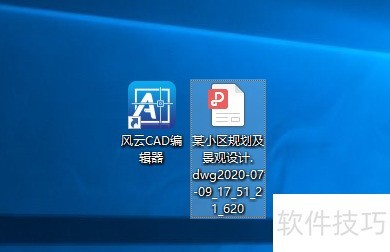
1、 先用CAD编辑器打开PDF文件进行编辑处理。
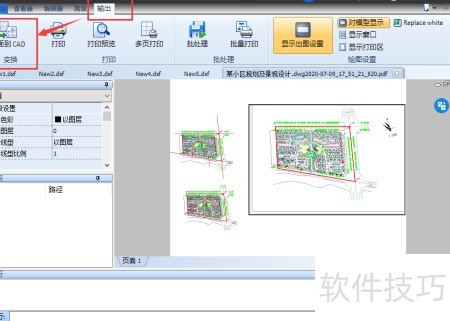
2、 打开软件后,在顶部菜单中选择输出,然后点击页面到CAD功能,即可将PDF文件转换为CAD格式。
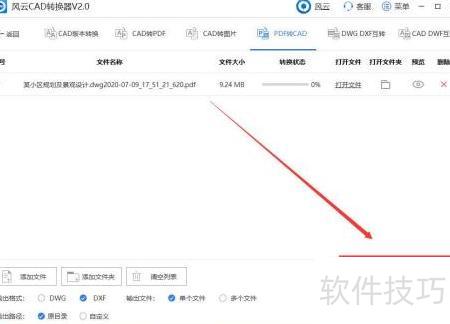
3、 需使用专业软件转换,我们应先下载并安装示范中提到的风云CAD转换器至桌面。

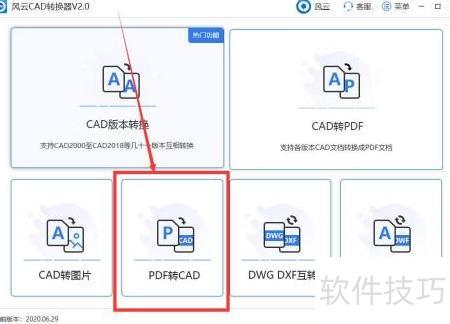
4、 安装完成后启动软件,点击PDF转CAD功能即可开始操作。
5、 进入操作界面后,点击中间添加文件按钮,如需批量转换可选择添加文件夹功能。
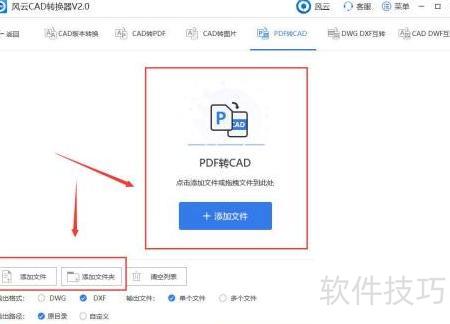
6、 调整色彩、色调与输出品质,设定保存路径。
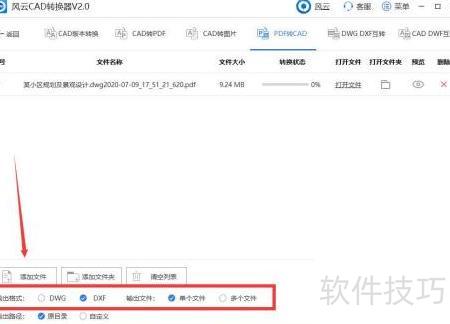
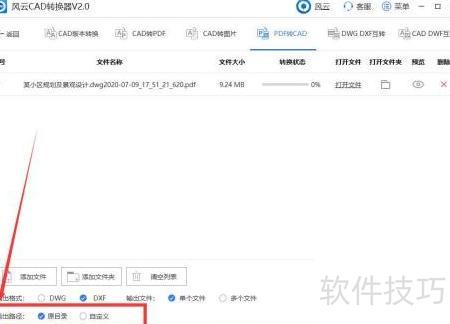
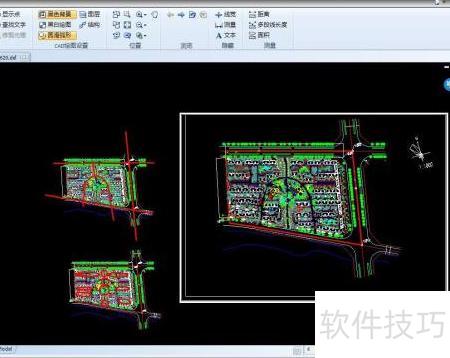
7、 点击开始转换按钮,等待数秒即可完成PDF转CAD。转换结束后,点击打开文件,便可查看已转换好的CAD文件,操作简单快捷,方便用户立即使用转换结果。
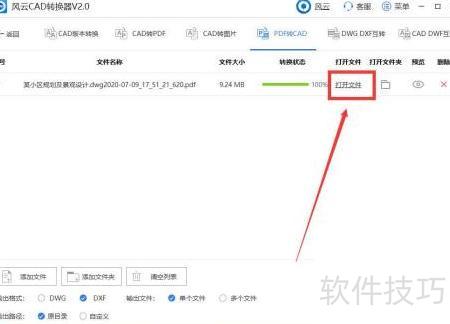
8、 打开文件后显示如下内容:
9、 可利用pdf2cad软件将PDF文件转换为CAD格式。操作时,先双击运行该程序的主文件即可开始转换过程。
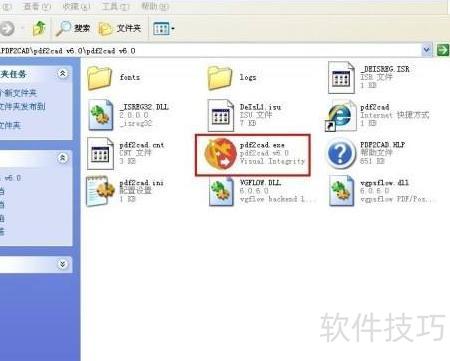
10、 运行pdf2cad主程序即可开始操作。
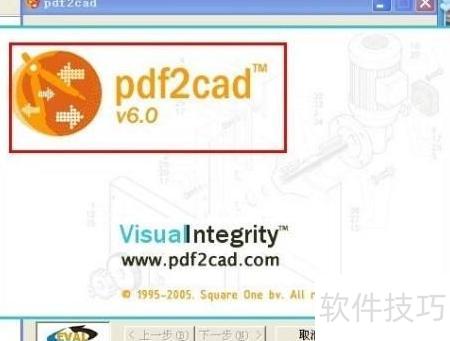
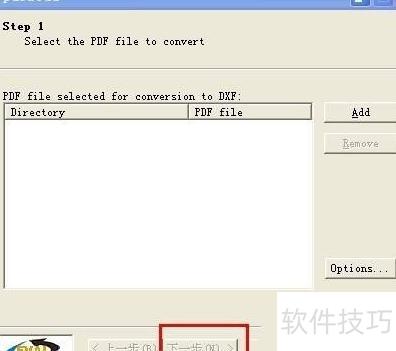
11、 选择需转换为CAD的PDF文件,点击add按钮确认添加,该操作表示将文件加入转换列表中。
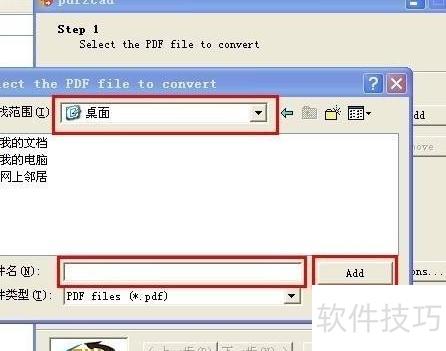
12、 点击下一步,即可完成PDF转CAD操作。