热点:

    PPT2016联合图形使用技巧

      [   原创  ]   作者:
    收藏文章 暂无评论

    在制作教学课件时,可借助PPT2016软件实现图文并茂的效果。若需绘制组合图形,可通过其内置的联合图形功能完成。具体操作是选择多个形状后,利用合并形状工具中的联合选项,将它们融合为一个整体图形,便于设计个性化插图。

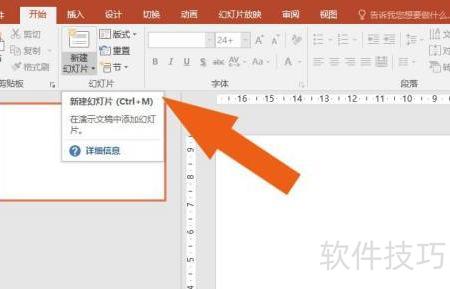
    1、 启动PPT2016,创建新的空白演示文稿,操作界面所示。
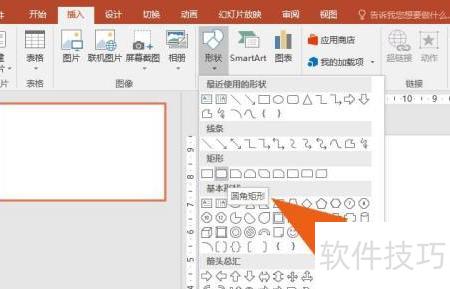
    2、 用鼠标左键点击按钮,选取长方形图形,操作所示。
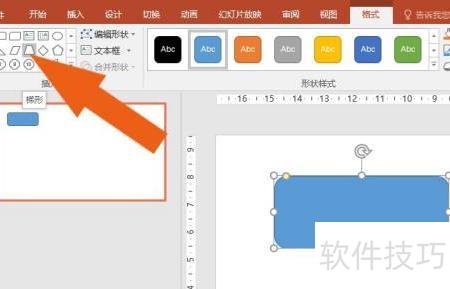
    3、 在文档中绘制一个长方形,具体样式见下图。

    4、 用鼠标左键点击图形列表,从中选取梯形图形,操作所示。
    5、 在文档中绘制一个梯形并填充橙色,效果所示。
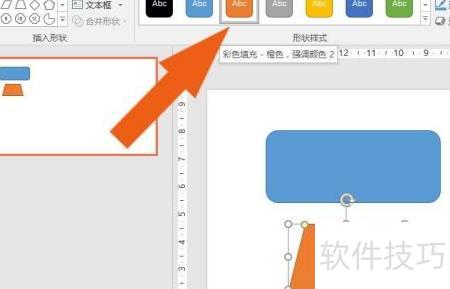
    6、 在幻灯片中选中两个图形,点击组合图形中的联合选项即可完成操作。
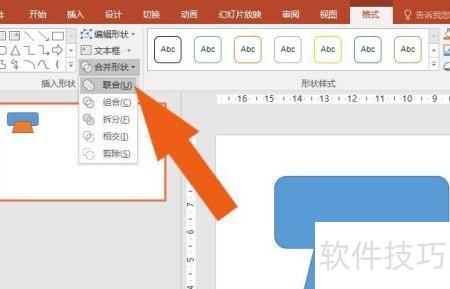
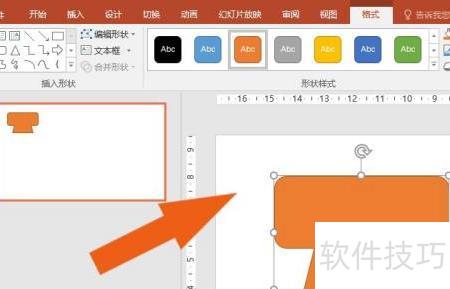
    7、 最终,画布上呈现出联合图形的视觉效果,所示。通过上述步骤,即可掌握在PPT2016中创建联合图形的方法,实现图形的融合与创意设计。
    soft.zol.com.cn true https://soft.zol.com.cn/1225/12254830.html report 664 在制作教学课件时,可借助PPT2016软件实现图文并茂的效果。若需绘制组合图形,可通过其内置的联合图形功能完成。具体操作是选择多个形状后,利用合并形状工具中的联合选项,将它们融合为一个整体图形,便于设计个性化插图。 1、 启动PPT2016,创建新的空白演示文稿,操作...
    不喜欢(0) 点个赞(0)
    随时随地资讯查报价 就上ZOL手机客户端,点击或扫描二维码下载
    立即下载

    联合2011统计软件

    更新时间:2011年11月26日

    用户评分:5 | 3人点评

    软件类型:共享软件

    软件语言:简体中文

    联合2011统计软件
    • 更新时间:2011年11月26日
    • 软件大小:4.6MB
    • 软件分类:记账理财
    • 语言种类:简体中文
    • 软件评级:3 人点评