

本地组策略编辑器大家应该都熟悉,通过它可配置多项系统设置,例如安全选项、软件安装和用户权限等。
1、 Windows10系统中备份与恢复本地组策略的详细操作步骤
2、 备份Windows10本地组策略配置
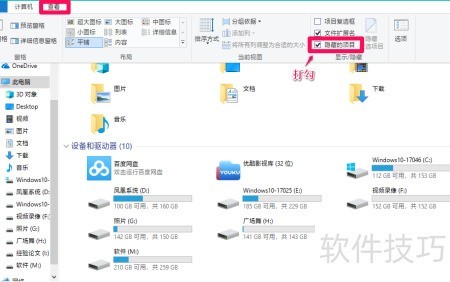
3、 按下Win+E打开资源管理器,点击查看选项卡,勾选隐藏的项目以显示隐藏文件。
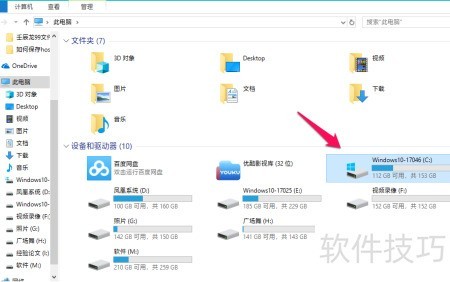
4、 双击打开系统盘符:Windows10-17046(C:)。
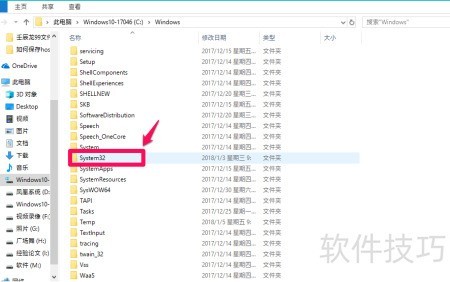
5、 进入Windows目录,展开后找到并打开其中的System32文件夹。
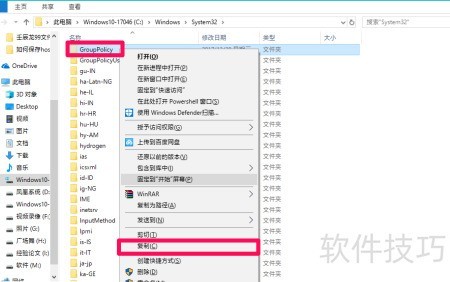
6、 在打开的System32文件夹中找到名为GroupPolicy的文件夹,使用鼠标右键点击该文件夹,然后在弹出的菜单选项中选择复制命令,完成对该文件夹的复制操作。
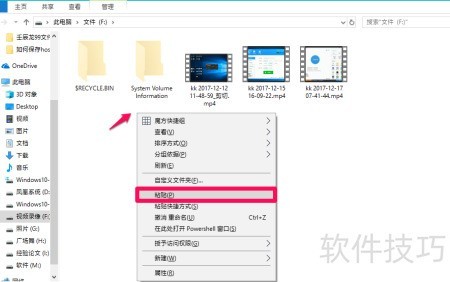
7、 返回资源管理器,进入F盘(或其他磁盘),在空白区域右键单击,选择粘贴选项完成操作。
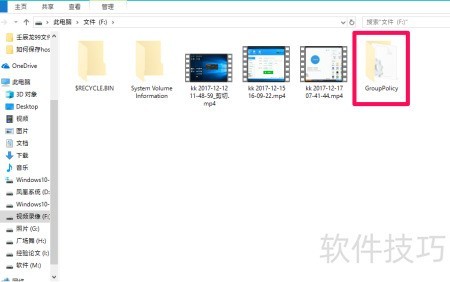
8、 粘贴操作完成后,可看到GroupPolicy文件夹已成功复制至F盘。该文件夹默认为隐藏状态,图标显示较淡。若在资源管理器的查看选项中取消勾选隐藏的项目,该文件夹将不再显示,表明其隐藏属性生效,无法直接被用户看见。
9、 已完成Windows10本地组策略的备份,数据已保存至F盘指定文件。
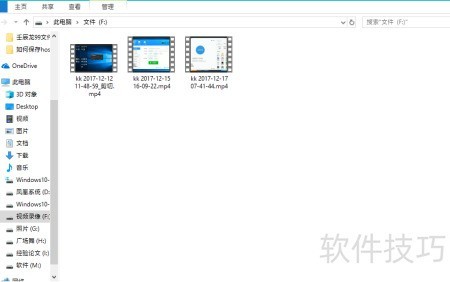
10、 重置Windows10本地组策略至默认状态
11、 当系统组策略出现异常或需要还原设置时,可将F盘中的GroupPolicy文件夹复制到系统盘的Windows/System32目录下,从而恢复本地组策略的正常配置,确保系统策略功能重新生效。
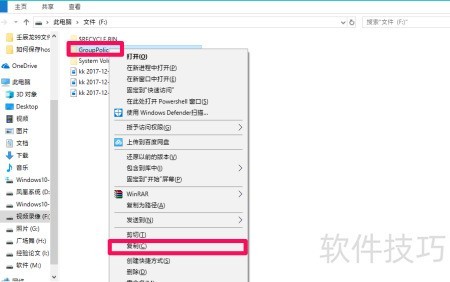
12、 打开资源管理器,选择查看选项,勾选隐藏的项目。进入F盘,找到GroupPolicy文件夹,右键单击并选择复制命令。
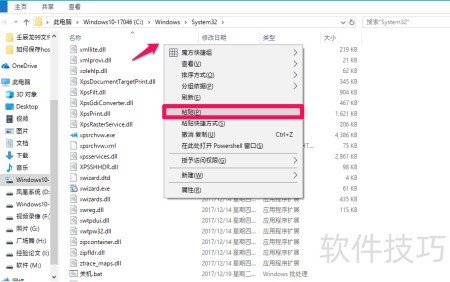
13、 依次进入Windows/System32目录,于空白区域点击鼠标右键,在弹出的菜单中选择粘贴,将GroupPolicy文件夹复制至该路径下。
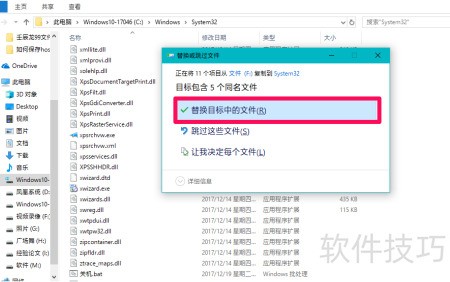
14、 此时将弹出文件替换或跳过的提示框,选择替换目标中的文件即可。
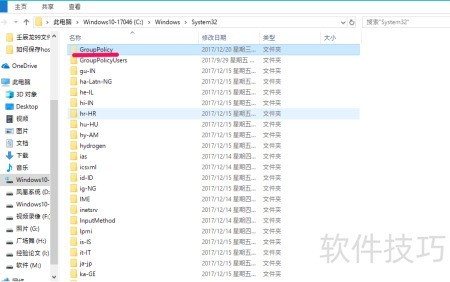
15、 操作时若提示需要管理员权限,直接点击继续即可。GroupPolicy文件夹已成功复制至System32目录中。
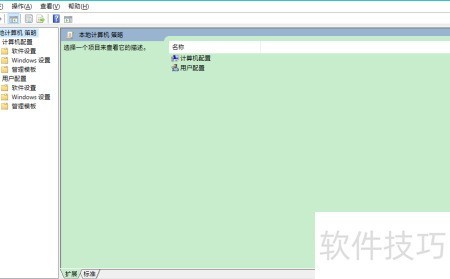
16、 在运行框中输入gpedit.msc,按下回车或点击确定,便可启动本地组策略编辑器。
17、 本文介绍Windows 10系统中备份与恢复本地组策略的实用方法,经实际验证可行,可供有需要的用户参考操作。


