解决Word中Visio对象无法显示的故障
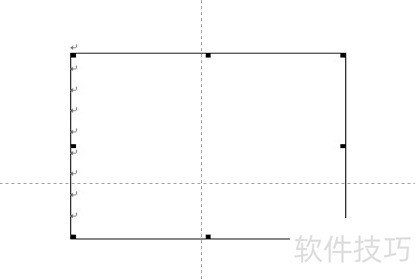
1、 首先打开Word文档,导入Visio内容后会发现无法正常显示,此时Visio在Word中的具体显示效果可参考下图所示情况。
2、 此时可通过打印预览等方式查看Word文档中的Visio图形。
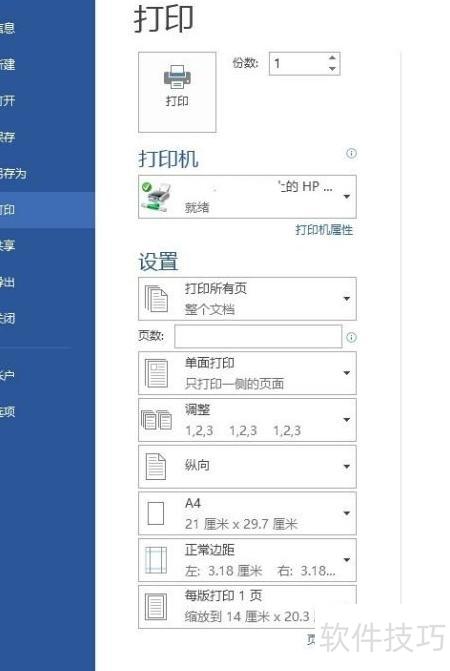
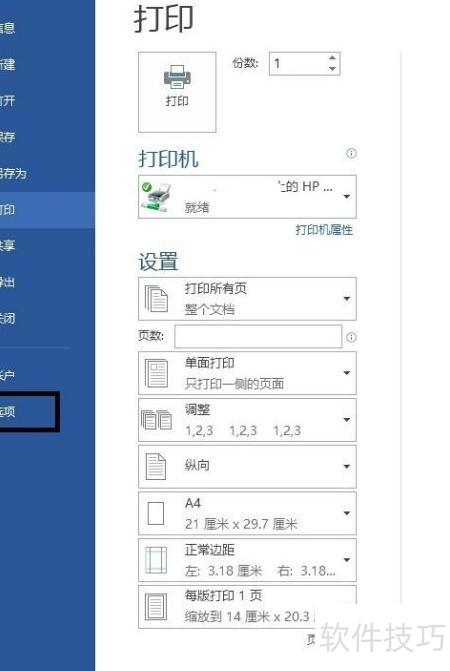
3、 点击Word左上角的文件,在弹出的窗口中选择选项即可。
4、 选择选项后弹出下拉表格,再选高级选项。
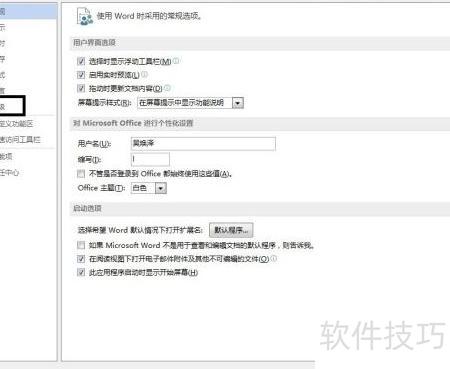
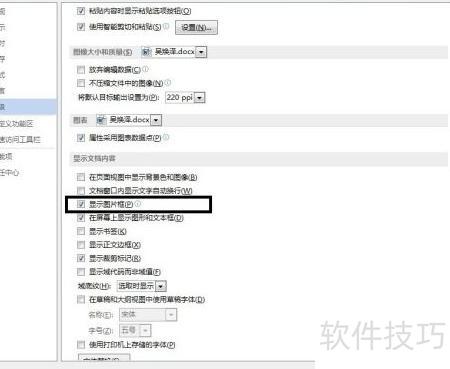
5、 在高级选项中向下滚动,找到显示文档内容部分,取消勾选显示图片框(p)即可完成设置。
https://soft.zol.com.cn/1225/12255291.html
soft.zol.com.cn
true
中关村在线
https://soft.zol.com.cn/1225/12255291.html
report
388
解决Word中Visio对象无法显示的故障
1、 首先打开Word文档,导入Visio内容后会发现无法正常显示,此时Visio在Word中的具体显示效果可参考下图所示情况。
2、 此时可通过打印预览等方式查看Word文档中的Visio图形。
3、 点击Word左上角的文件,在弹出的窗口中选择选项即...


 随时随地资讯查报价 就上ZOL手机客户端,点击或扫描二维码下载


