

网络上的丰富资源,尤其是视频和图片,极大地方便并丰富了人们的生活、工作与娱乐体验。
1、 观察待处理文件,可见其大小、宽高尺寸等参数存在明显差异。
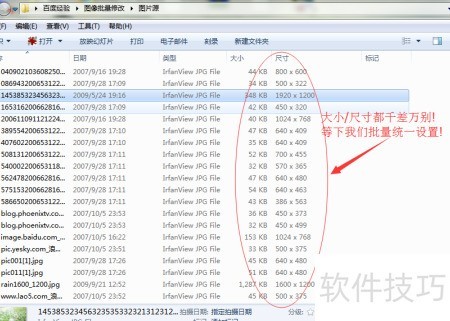
2、 准备就绪,开始行动!
3、 今天隆重登场的是图像处理利器——IrfanView!
4、 IrfanView是一款广受好评的图像浏览与编辑工具,功能强大且操作简便,具体信息可参考百度百科,此处不再赘述。
5、 IrfanView 功能强大,今天仅使用其众多功能之一——批量处理,轻松完成大量图片操作。
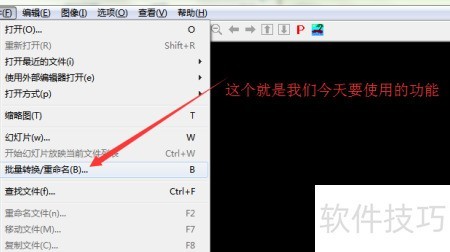
6、 下载并运行IrfanView,点击文件菜单中的批量转换/重命名,或直接按下B键,即可打开批量处理界面,操作简便直观。
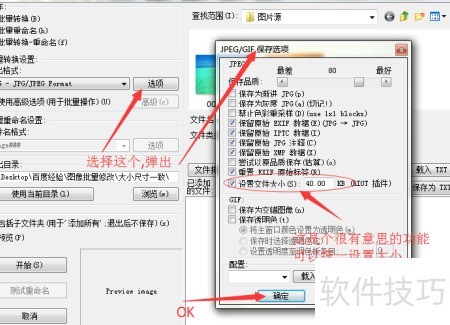
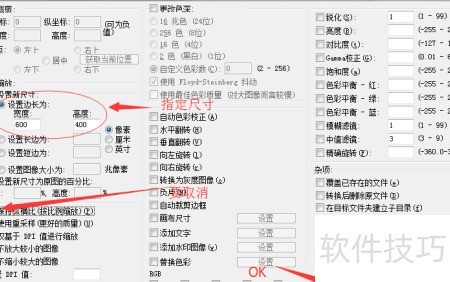
7、 打开窗口后,首先对文件的体积和尺寸进行统一设定。最关键的步骤是配置文件大小,需根据实际需求输入合适的数值。完成该设置后返回主界面,接着进入转换的高级选项进行调整,重点在于统一输出图片的宽度和高度。在此过程中,务必取消勾选保持纵横比(按比例缩放)选项,以确保尺寸强制统一。设置完成后再次返回主界面,添加需要处理的图片文件,并指定输出目录,操作流程可参考示意图。整个过程注重参数的统一与精确控制,以实现批量图片的标准化处理。
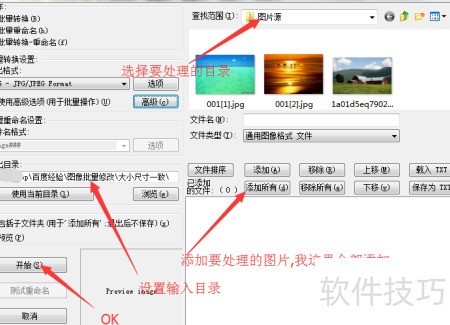
8、 设置完成后点击开始,系统将弹出处理进度窗口,处理完毕会有提示。若图片数量较多,所需时间较长,且会占用较多CPU和内存资源,请耐心等候,具体界面所示。
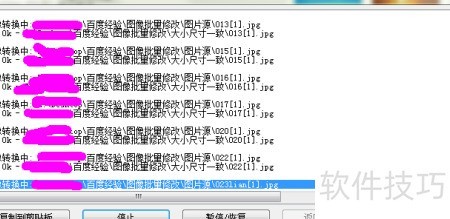
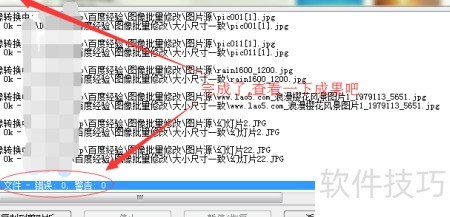
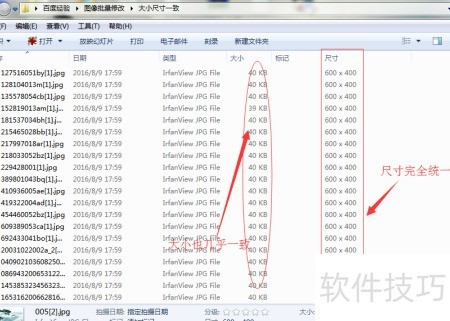
9、 操作简便,只需简单设置即可完成,处理过程高效,效果令人十分满意。
10、 接下来演示批量格式转换为PNG并统一调整至600×400尺寸的操作,处理流程类似,仅在转换设置中选项略有差异,具体所示。
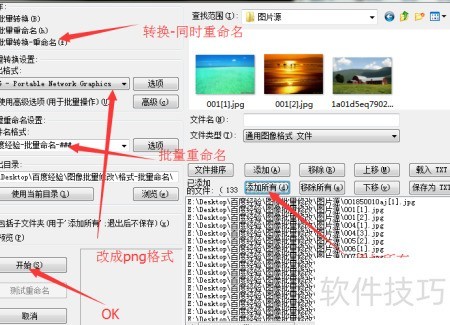
11、 设定输出路径后立即启动,流程不变,直接查看最终结果。
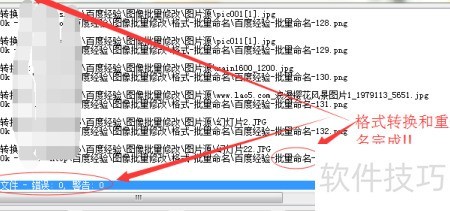
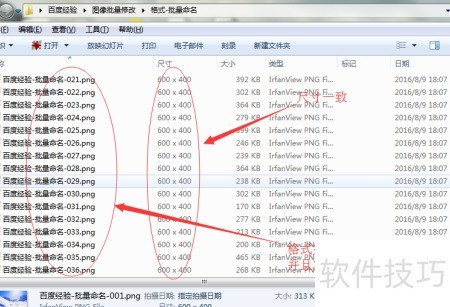
12、 今天介绍了如何使用功能强大的IrfanView,轻松实现图片格式批量转换、尺寸统一调整及文件批量重命名。这只是它众多实用功能中的一小部分,操作简单高效。期待今后有机会继续分享更多实用技巧,帮助大家提升工作效率。
13、 教程完毕!


