

下载与Discuz! 7.2版本匹配的程序文件至本地或服务器。
1、 下载与Discuz! 7.2版本相匹配的程序文件至本地或服务器。
2、 解压论坛程序并上传至服务器,设置对应目录权限。
3、 将论坛程序上传至服务器
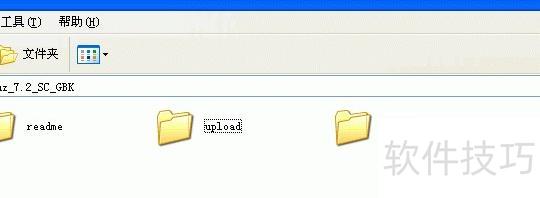
4、 本次演示采用GBK字符集版本,其他字符集可参照此方法安装。解压后将得到所示的三个文件夹,请按步骤进行操作即可完成安装设置。
5、 下载适配的 Discuz! 7.2 版本文件至本地或服务器。
6、 解压论坛程序并上传至服务器,设置对应目录权限。
7、 将论坛程序上传至服务器
8、 本次演示采用 GBK 字符集版本,其他字符集可参照此方法操作。解压后将生成三个文件夹,具体所示。
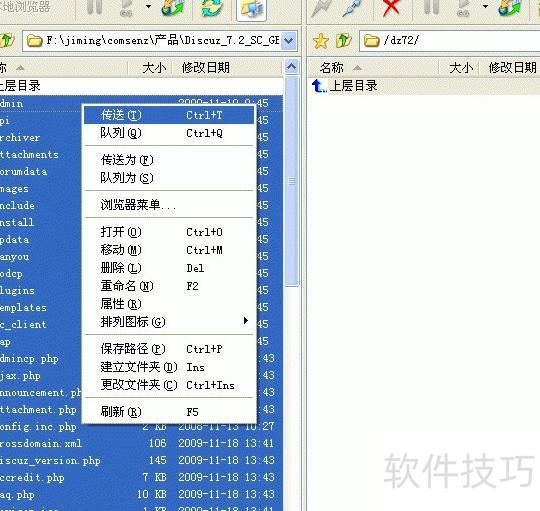
9、 配置目录文件权限,确保程序能正常读写数据文件。
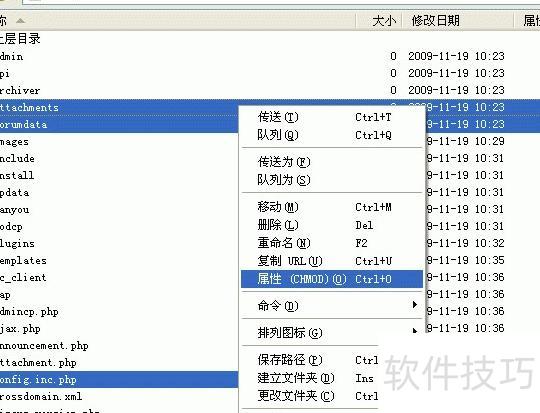
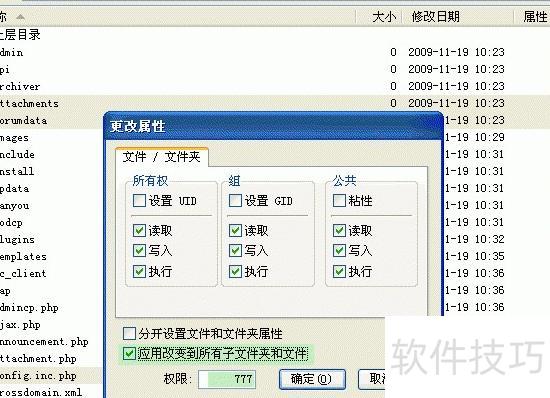
10、 通过FTP软件连接服务器,将指定目录及其所有子文件和子目录的权限修改为777;若使用Windows主机,则需设置Internet来宾账户具有读写权限。
11、 修改目录权限的方法可参见:http://faq.comsenz.com/viewnews-183,该页面提供了详细的操作说明与注意事项。
12、 安装步骤详解
13、 上传完成后,在浏览器中安装 Discuz! 7.2,登录 UCenter 1.5,进入应用管理,选择添加新应用,推荐使用 URL 安装方式完成配置。整个过程简便快捷,适合快速部署论坛系统并实现与其他应用的互联互通。
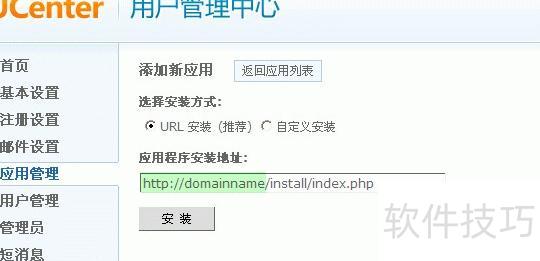
14、 将应用程序安装地址中的http://domainname替换为你的网站域名,随后点击安装按钮,进入下一步安装准备界面。
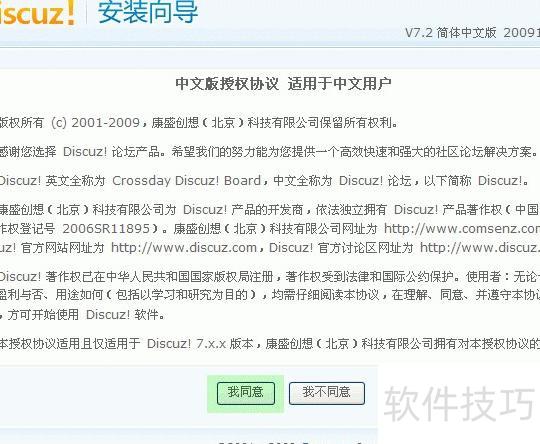
15、 阅读协议后点击我同意,系统将自动检测运行环境与文件目录权限,具体所示。
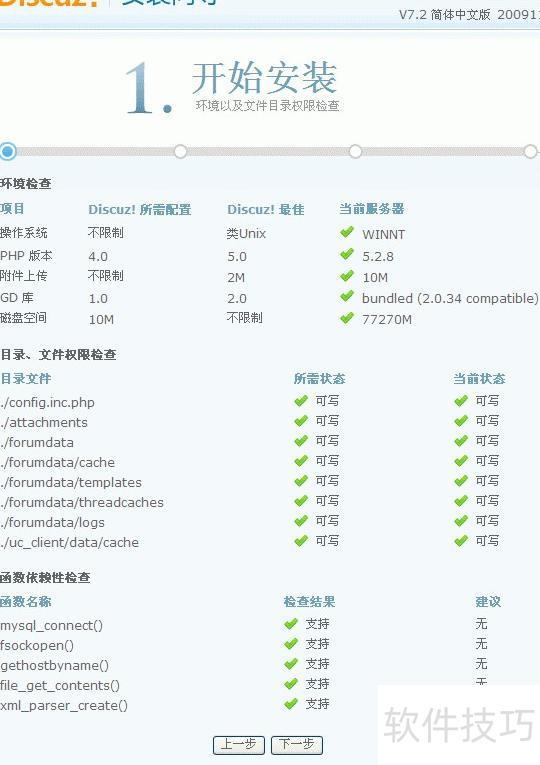
16、 检测成功后,点击下一步即可进入服务器环境检测与UCenter设置界面,所示。
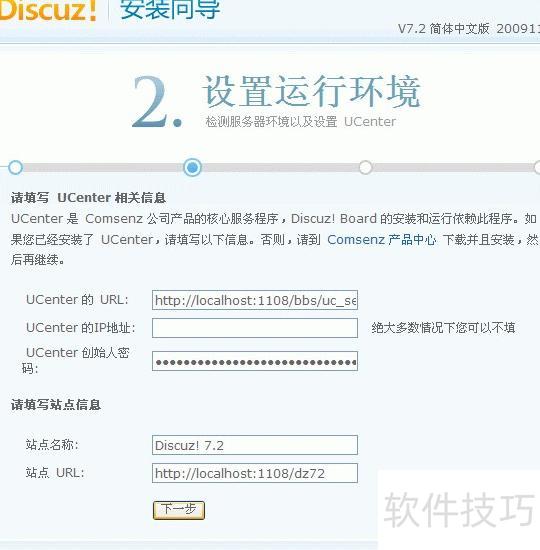
17、 系统将自动读取UCenter信息,无需手动设置,点击下一步即可进入数据库配置页面。
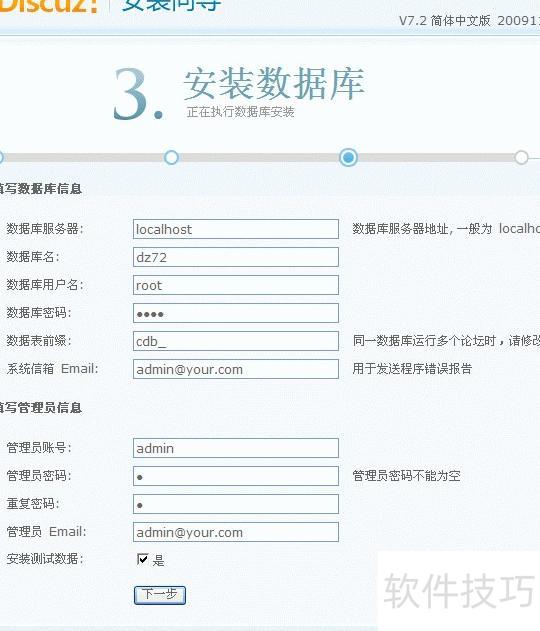
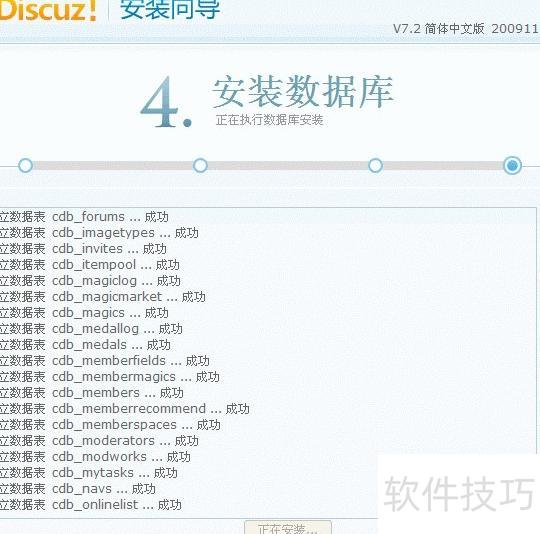
18、 输入Discuz!数据库和管理员信息后,点击下一步,系统将自动完成数据库安装,过程所示。
19、 安装完成后,点击进入下一步填写联系方式,将显示如下页面。
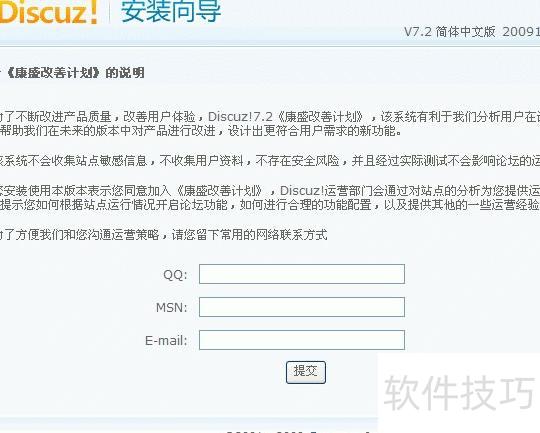
20、 填写联系方式后点击提交,或直接点跳过本步完成安装。
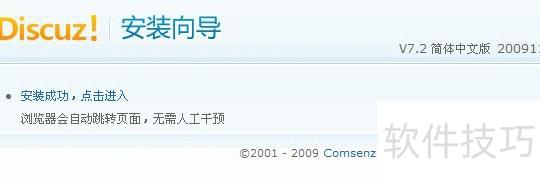
21、 安装完成后,访问Discuz! 7.2首页即可浏览网站内容。
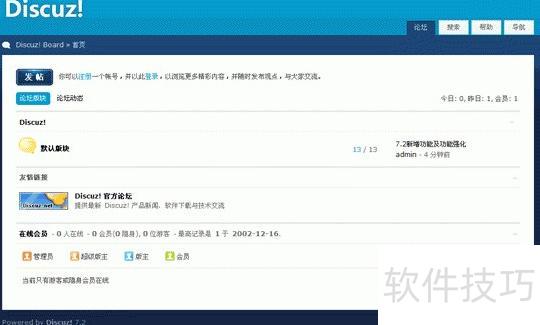
22、 Discuz! 7.2 已安装完成,您可登录站点进行各项配置与管理操作。
23、 更多教材,尽在最新下载软件站


