电脑让排课从两天缩短至两小时,教师掌握后,工作更高效,轻松省时。
1、 每到新学年开始,教务管理者最头疼的莫过于排课工作。课程安排涉及教师、班级、教室、时间等多重因素,需反复推敲调整,过程繁琐复杂,尤其在规模较大的学校,往往耗费一两天才能完成。本学期开学之际,作为一名信息技术教师兼学校电教骨干,我决心利用专业优势,尝试用软件解决这一难题,真正实现信息技术服务于教学管理。经过对比测试多款排课工具后,我最终选用洪仔排课软件。该软件操作简便、逻辑清晰,仅用不到两小时便高效完成了全校课程表的编排,效果令人惊喜。此次实践不仅大幅提升了工作效率,也减轻了教务人员的负担。接下来,我将详细介绍整个排课过程,希望能为其他学校的课程安排工作提供有益参考和便捷路径。
2、 安排教师课程
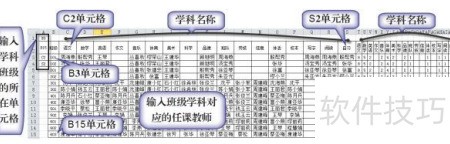
3、 排课前需先建立一个Excel文件,用于录入本校教师的课程安排(见图1)。从B2单元格开始,纵向列出所有班级,横向依次填写各学科名称(每科填写两次),随后在对应位置填入各班各科的任课教师姓名及课时数。为便于识别范围,在A1单元格中注明班级信息的起始位置(如B3),A2单元格填写班级信息的结束位置(如B15);A3单元格填写学科起始列(如C2),A4单元格填写学科结束列(如S2)。整个录入过程需格外仔细,确保教师姓名和课时数据准确无误,任何错误都可能影响后续排课结果,因此必须反复核对,保证信息完整正确。
4、 设定排课要求
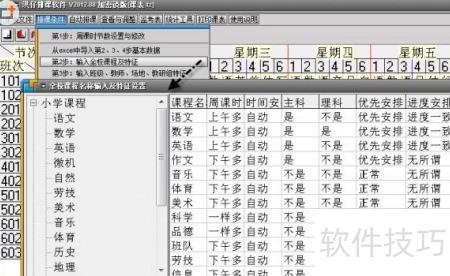
5、 启动洪仔排课(pkxt)系统,首先进入排课条件菜单,设定每周的总课时节数。随后,通过从Excel中导入第2、3、4步基本数据功能,将课务相关的Excel文件导入系统。接着点击统计工具下的教师教学计划统计,全面核查全体教师的任课信息,确保数据准确无误,避免后续工作出现偏差。之后进入排课条件中的全校课程及特征界面,将语文、数学、英语等主科设置为周课时侧重安排在上午,并标记为主科、优先排课,且保持教学进度一致,2所示。也可根据本校实际需求灵活调整其他课程参数,所有设置完成后,务必点击保存按钮,以确保配置生效,为下一步排课奠定基础。
6、 在系统中选择排课条件→输入班级、教师、场地、教研组特征后,会弹出设置对话框。进入班级特征选项,可指定需要优先安排课程的班级,例如毕业班,以确保其课程得到合理规划。切换至教师特征时,可设定每位教师的课时分布情况。比如英语教师每周共5节课,若要求每天都有授课,则应将周课时分布设为5天;而体育教师每周14节课,为避免教学任务过于集中影响教学质量,可将每天最多课时设定为3节。对于存在特殊需求的教师,如双职工夫妻需轮流照顾孩子,无法同时上课,可在互斥教师中将两人互设为排斥对象,确保排课时间错开。进入教学场地特征页面后,可录入学校各类专用教室,如音乐室、美术室、科学实验室等。由于相关课程通常需使用专用场地,若资源有限,合理配置场地参数有助于提升使用效率,减少冲突。这些特征的设定对整体排课效果具有决定性作用,直接影响课程安排的科学性与合理性,所有设置完成后务必及时保存,以免数据丢失影响后续操作。
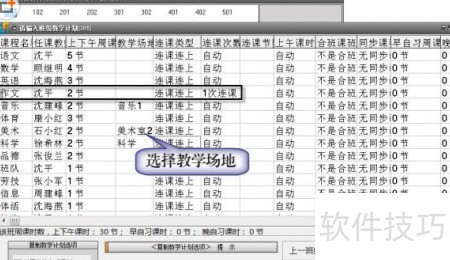
7、 进入系统后,依次点击排课条件→输入班级教学计划,通过双击选定具体班级,为其配置相应的教学安排,例如指定教学场地、设定连课类型等。其中,教学场地的选择尤为关键,能有效避免多个班级同时占用同一专用教室,这与传统手工排课时需重点规避的问题一致。若某课程需连续进行,如作文课通常为两节连上,可在连课次数中设置为1次,系统便会自动将其安排在相邻节次。随后,在排课条件菜单下选择固定时间排课限制→课程排课限制,可对特定学科的上课时段进行约束。例如,艺术和体育类课程一般不安排在上午第一节课,语文、数学、外语则尽量避开下午第三节课。通过此类精细化设置,能够科学规避不合理安排,显著提升整体排课的合理性与教学质量,确保课表更加符合实际教学需求。
8、 安排特别课程
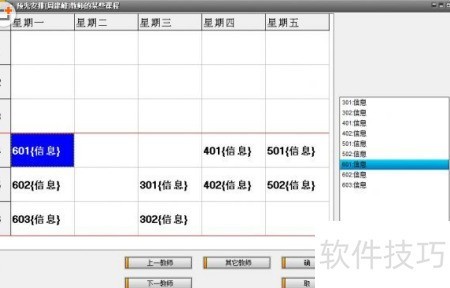
9、 部分学科,如科学课,需在专用教室进行实验教学,为减少器材频繁更换带来的不便,建议将同一年级的课程集中安排。例如,可将下午连续三节课分别安排为六年级三个班的科学课,教师只需准备一次实验设备,即可服务全部班级,提高教学效率。此时可通过系统菜单选择固定位置课程→按班级预先安排课程,针对特定班级设置专属上课时间与教室。此外,个别教师的课务也可能存在特殊需求,例如某些管理人员需兼顾行政工作,其授课时间应尽量安排在合适时段。对此,可使用固定位置课程→按教师预先安排课程功能,选定相应教师后,将其课程调整至指定节次,确保教学与事务工作的协调统一,实现课表编排的灵活性与人性化。
10、 智能排课与人工调整
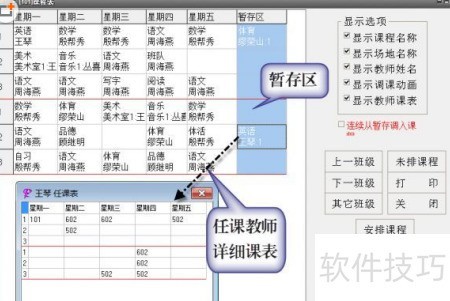
11、 完成相关设置后,便可启动初步的排课工作。进入自动排课菜单,选择自动排课推荐中的自动重排所有连续课程功能,系统将自动完成课程编排。排课完成后,建议迅速浏览各班级课表,若整体结果基本符合预期,即可进入下一阶段的手动调整;若效果不理想,可重复执行几次自动排课,直至获得较满意的结果。通常情况下,自动生成的课表中每个班级会遗留一两节空课,这部分可通过人工干预进行填补。尽管当前排课系统具备较强的智能化水平,但仍无法完全替代人工判断,毕竟机器难以全面模拟人类思维与实际需求。因此,手动调课环节至关重要。例如,部分教师偏好第二节上课,有的则更适应安排在下午授课,这些个性化需求均需通过手动方式实现。可通过查看与调整菜单下的手动调课设置功能,设定相关规则,如锁定已排定课程不可变动、提示课程分布不均等情况。再通过班级课表查看与调整功能选定具体班级查看其课表,若有空缺课程,系统会将其保存至暂存区。点击任一课程,还能查看对应教师的完整课表,并支持直接在界面拖动或点击交换课程位置,以实现最优配置。借助细致的人工调整,课表安排将更加合理、贴近教学实际,充分满足师生的日常需求。
12、 打印课程安排表
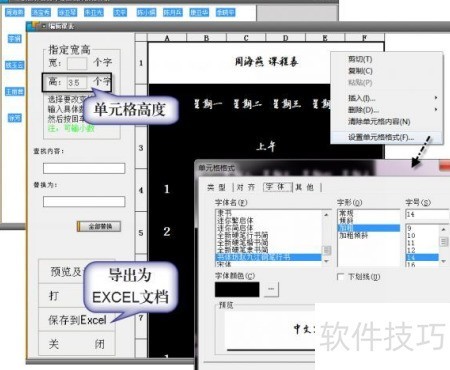
13、 课表编排完成后,系统支持打印和导出多种课表形式,包括全校总课表、教师个人课表、班级课表以及教学场地使用课表,同时也可将课表保存为Excel文件以便存档或上报。如需打印,可进入打印课表菜单,点击设置打印项目,根据实际需求勾选所需显示的内容。例如,若要打印各班级的课程安排,应选择打印竖式若干教师任课表,在弹出界面中选中全部相关教师后点击打印。随后会弹出表格预览窗口,此时可全选所有单元格,右键选择设置单元格格式,调整字体、字号等样式。当增大字号影响显示时,可手动设定单元格行高,确保内容完整呈现,避免被截断。调整完毕后,点击预览及设置查看整体效果,确认无误即可进行打印操作。此外,若需导出电子版,可直接点击保存到Excel按钮,将当前课表转换为Excel文档。通常情况下,教育管理部门要求提交学校总课表的电子版,此时可先调出全校总课表,再通过保存到Excel功能生成符合要求的文件,便于后续提交与共享。
14、 编排课表是一项复杂繁琐的工作,需兼顾各方因素。利用排课软件,只需按需求设置条件,系统即可智能调整,自动规避冲突或及时提醒,确保课程不重复、不遗漏,操作直观便捷,大幅提升效率,快速生成科学合理的课表安排。
15、 欢迎光临小冰冰工作室,若满意请给予好评,感谢您的支持!