

如何开启和关闭电脑摄像头?这本不应成为难题,既不能让摄像头随意启动,也不能对指令毫无反应。
1、 在资源管理器和控制面板中均无法找到摄像头硬件及相关控制软件,但通过QQ却能正常开启并使用摄像头功能。
2、 我们不仅依赖QQ,更应自由掌控摄像头的开关,主动操控其使用,让工具服务于人,而非被动适应设备,真正做到随心所欲、自主管理。
3、 因采用系统内置驱动启动摄像头,缺乏专用软件提供的操作界面,导致控制功能受限。
4、 查看摄像头正面或背面,找到生产厂家和具体型号,记录如谷客HD100这样的关键词信息。
5、 在百度搜索谷客HD100摄像头驱动,下载并安装对应驱动程序即可正常使用。

6、 安装完成后,桌面上会出现摄像头驱动的快捷方式,双击即可启动并操控摄像头。至于具体的下载步骤,此处不再详细说明。

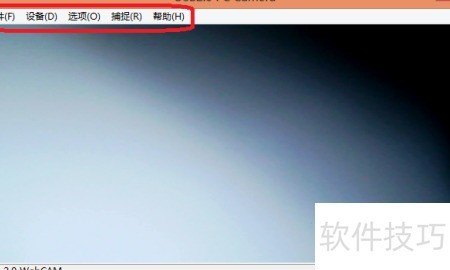
7、 所示为摄像头应用界面,通过红色方框内的菜单可操控摄像头,进行拍照或录像模式的选择与相关参数设置。
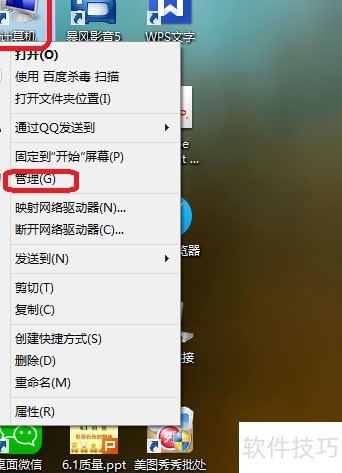
8、 右键点击计算机,选择管理进入设置界面,根据需要进行相关配置操作。
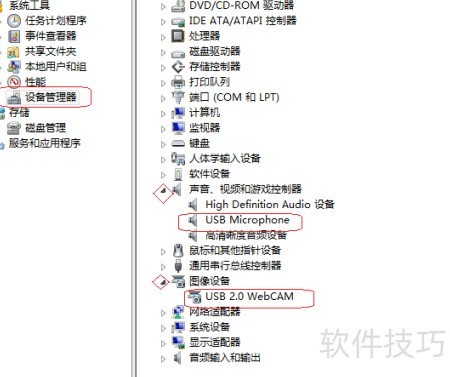
9、 在设备管理器中,展开右侧的具体设备列表,点击小菱形中的下拉箭头,进入声音、视频和游戏控制器,其中显示的usb microphone即为摄像头内置麦克风;再打开图像设备选项,其中名为usb 2.0 web cam的设备便是所连接的摄像头。
10、 彻底关闭摄像头的方法如下:在设备列表中找到USB 2.0 WebCam,右键点击并选择禁用。系统会弹出确认对话框,提示禁用该设备会使其停止运行。确实要禁用该设备吗?此时直接点击是,即可完成禁用操作。此后摄像头将被完全关闭,即使重启计算机,该设备仍处于禁用状态,无法使用,确保隐私安全。
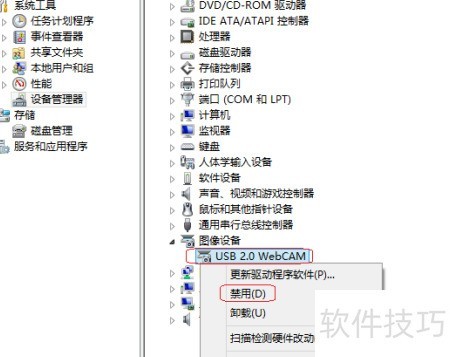

11、 打开摄像头功能,在先前关闭的USB 2.0 WebCam选项上右键点击,选择启用,随后重启设备,即可恢复正常拍摄功能。


