1、 null
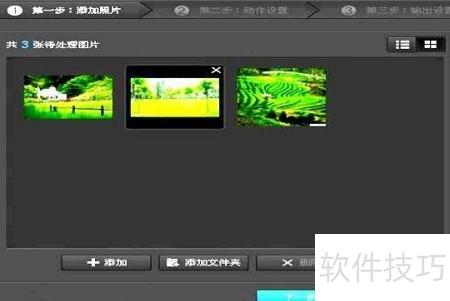
2、 打开光影魔术手,进入批处理功能,添加所需图片,完成后点击下一步继续操作。
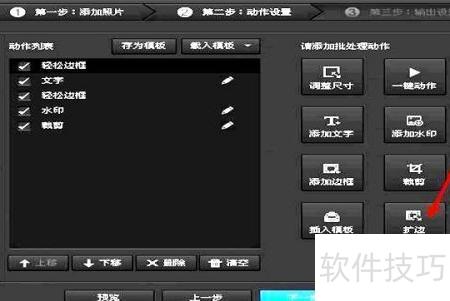
3、 随后页面跳转至批处理界面,用鼠标左键点击红色箭头指示的扩边选项,再点击下一步即可继续操作。
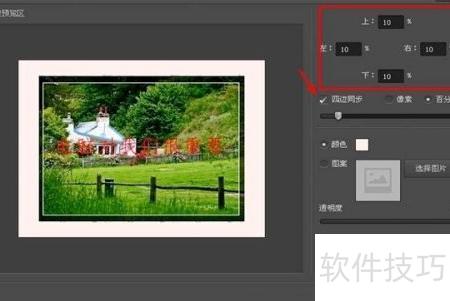
4、 在箭头指示的四边同步处打勾,然后于图示红线框选区域的上下左右对应百分比输入框中,填入所需的扩边数值。
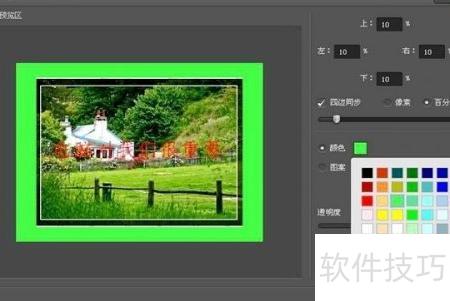
5、 在颜色选项后的方框中单击鼠标左键,从弹出的调色板里选取所需颜色,我选择了绿色。
6、 用鼠标左键点击图中箭头所指位置,选择图片,随后将弹出图片收藏夹供您浏览和选取。
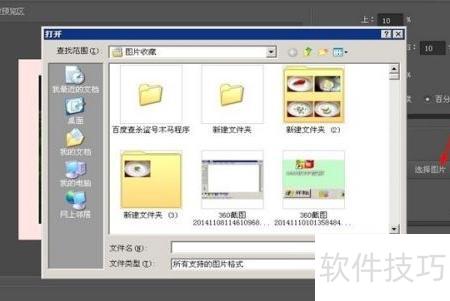
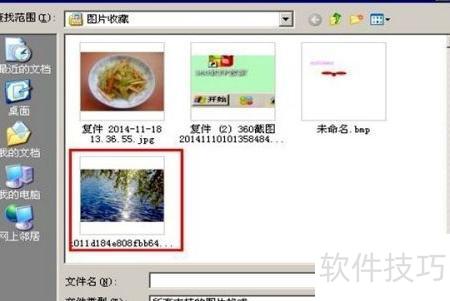
7、 在图片收藏夹中找到所需图片,用鼠标左键选中后点击打开即可。
8、 此时会弹出如下页面,直接点击确认即可。
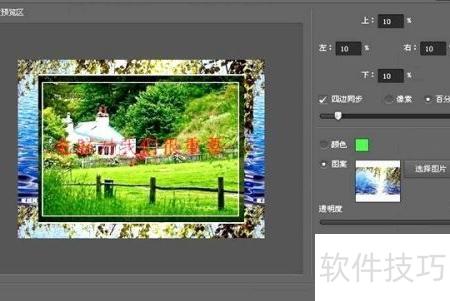
9、 接着点击页面中的下一步按钮。
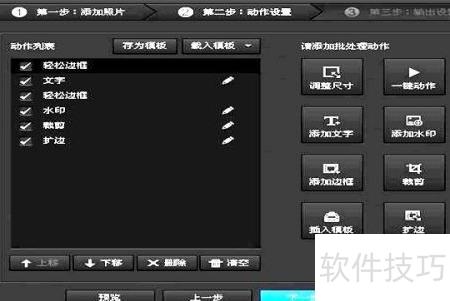
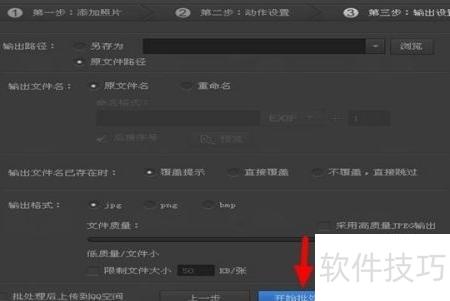
10、 点击图中箭头所示位置,进入输出设置并启动批量处理功能。
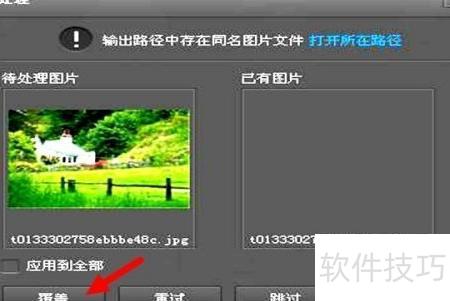
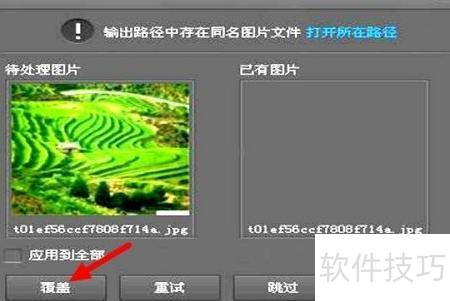
11、 随后逐张处理图片,用鼠标左键点击图像区域中的覆盖部分即可。
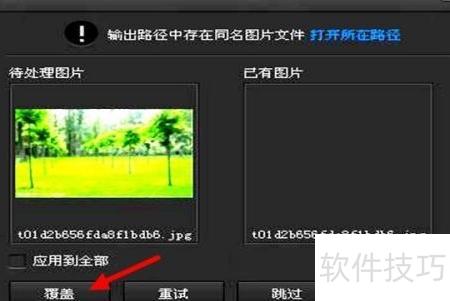
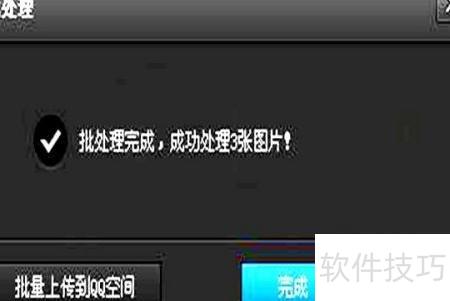
12、 接着点击弹出窗口中的完成按钮即可。