为保障电脑文件安全,有时需限制程序运行。可通过系统自带的组策略功能,设置禁止特定程序启动,也可借助第三方文件保护软件实现管控。这些方法能有效防止未经授权的程序运行,提升系统安全性。下面介绍具体操作步骤,帮助用户轻松实现程序限制。
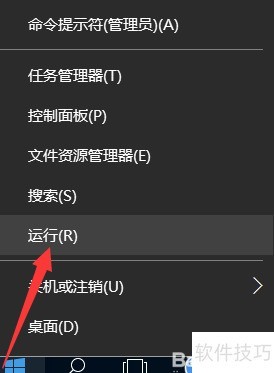
1、 可通过组策略控制程序运行。操作时,右键点击桌面左下角的Windows图标,在弹出的菜单中选择运行选项即可进入相关设置界面进行配置。
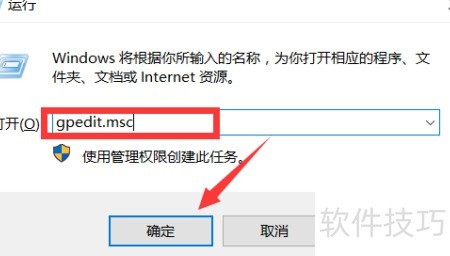
2、 按下快捷键打开运行窗口,输入gpedit.msc后点击确定,即可启动组策略编辑器界面。
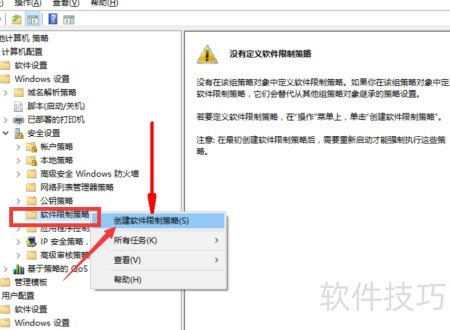
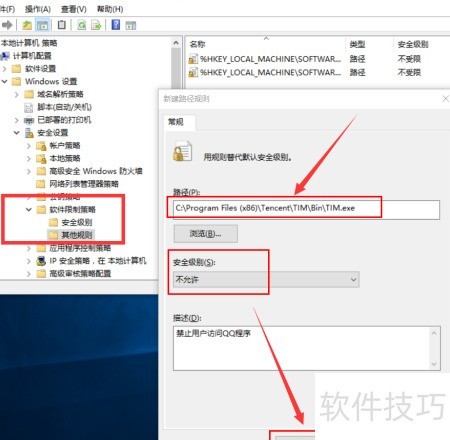
3、 进入注册界面后,展开左侧的分支列表,选择软件限制选项。在右侧空白区域点击鼠标右键,从弹出菜单中选择新建软件限制策略,操作步骤所示。
4、 在软件限制策略窗口中,输入目标程序的完整路径,将安全级别设为不允许,确认后重启电脑,设置即可生效。
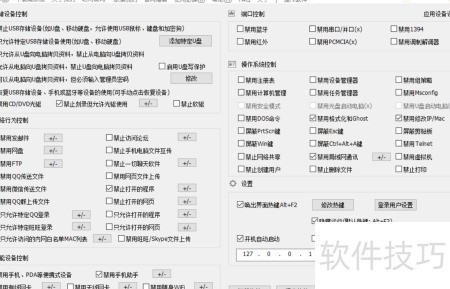
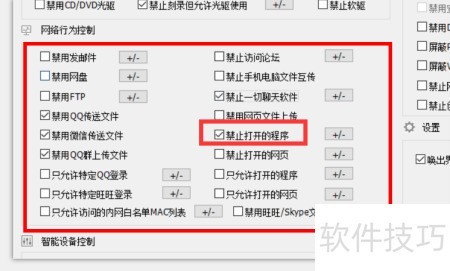
5、 尽管上述方法能够在一定程度上实现对特定软件运行的限制,但其局限性同样明显。尤其在需要管控上网过程中使用的特定应用程序及其网络行为时,采用组策略不仅操作复杂、步骤繁琐,而且安全性较低,容易被具备一定技术知识的用户通过逆向思维绕过限制。为有效解决这些问题,提升管理效率与防护强度,可借助专业工具进行强化控制。例如,可通过下载并安装大势至电脑文件防泄密系统来实现更精细化的管理。该系统界面清晰,功能明确。进入主界面后,选择网络行为控制模块中的禁止运行的程序选项,随后点击右侧添加禁止运行程序按钮,即可进入规则配置界面,灵活设定需屏蔽的应用程序,从而实现高效、稳定的管控效果。
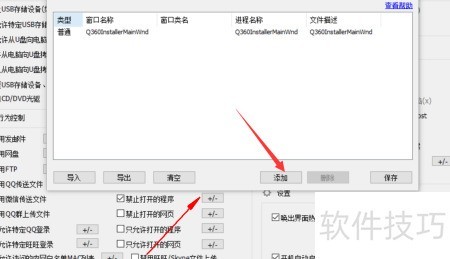
6、 在禁止运行的程序列表窗口中,点击添加按钮即可设置需限制的程序。通过该方式,可对电脑中的特定应用程序进行使用限制。当难以获取程序完整路径或信息时,可利用规则中提供的捕捉功能,快速定位并获取目标程序的相关信息,实现高效便捷的限制设置,有效提升管理效率与操作准确性。
7、 大势至电脑文件防泄密系统提供全面的数据安全防护方案,能够有效管控计算机程序运行与文件访问权限。系统支持对电脑中各类应用程序的使用进行限制,确保仅授权软件可正常运行。同时具备强大的文件加密功能,保障敏感数据不被非法获取。在设备管理方面,可对U盘及其他存储设备实施严格的读取控制,支持设定特定U盘访问权限,并可通过密码验证机制实现安全读取。系统还集成了局域网行为监管能力,能够阻止通过网络途径泄露文件的行为,例如禁止使用微信发送文件、限制聊天工具运行等操作,防止信息外泄。用户可根据实际安全管理需求,灵活启用相应的防护策略,通过界面勾选所需功能即可完成配置,操作简便,适用于企业、机构等对信息安全要求较高的环境,全面提升终端数据防护水平。