热点:

    Win10组策略禁止运行程序

      [   原创  ]   作者:
    收藏文章 暂无评论

    当希望阻止他人使用电脑或孩子沉迷游戏时,可限制程序运行。通过组策略设置即可实现此功能。具体操作方法简单易行,只需进入组策略编辑器,按照相关配置进行调整,便可有效控制可执行的程序,从而达到管控目的。

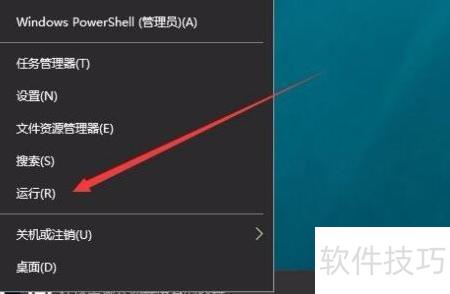
    1、 在Windows 10系统中,右击开始按钮,从菜单中选择运行即可打开运行窗口。
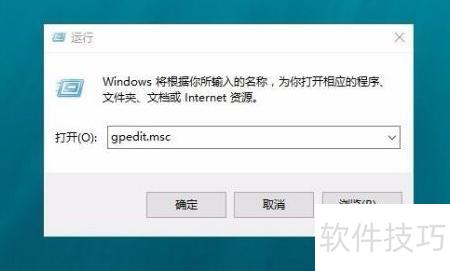
    2、 在运行窗口输入 gpedit.msc 命令,点击确定即可打开组策略编辑器。
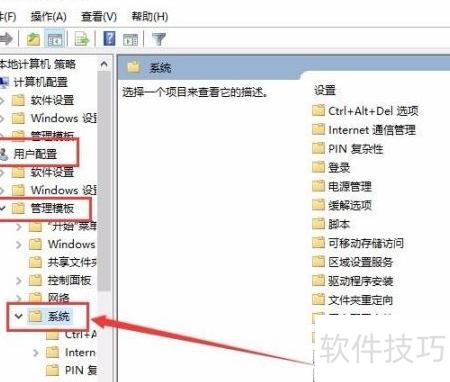
    3、 在本地组策略编辑器中,逐级展开用户配置、管理模板和系统选项。
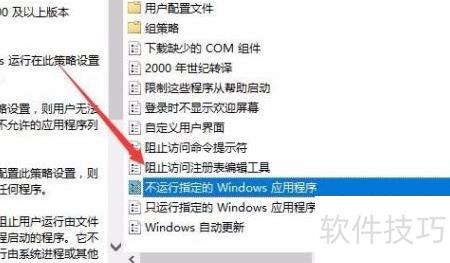
    4、 在右侧面板中定位到禁止运行指定的Windows程序选项,双击以开启其设置界面。
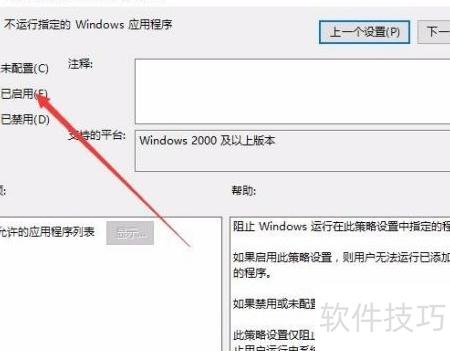
    5、 在设置界面中勾选已启用选项。
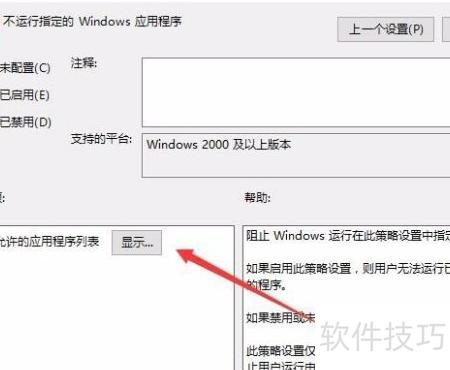
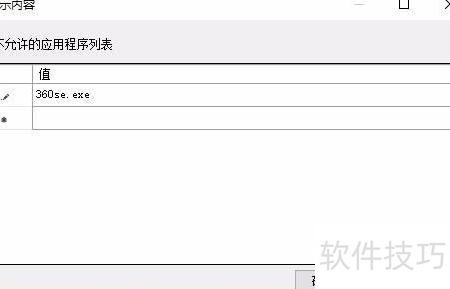
    6、 点击下方选项中的显示按钮
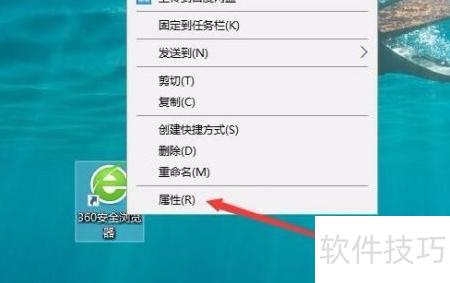
    7、 在Windows 10桌面,右键点击目标程序,选择属性以设置禁止运行。
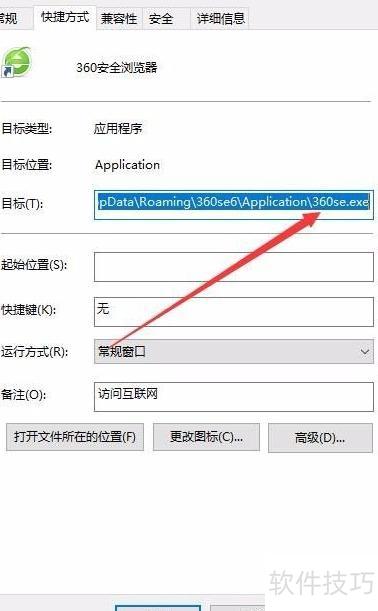
    8、 在属性窗口中找到目标位置,复制完整的文件名,注意包含.exe后缀。
    9、 将复制的文件名粘贴至显示内容的值文本框内,随后点击确定按钮完成操作。
    10、 在Windows 10桌面双击受限制程序,将弹出提示窗口显示该程序无法使用。

    soft.zol.com.cn true https://soft.zol.com.cn/1233/12330152.html report 827 当希望阻止他人使用电脑或孩子沉迷游戏时,可限制程序运行。通过组策略设置即可实现此功能。具体操作方法简单易行,只需进入组策略编辑器,按照相关配置进行调整,便可有效控制可执行的程序,从而达到管控目的。 1、 在Windows 10系统中,右击开始按钮,从菜单中选择运行...
    不喜欢(0) 点个赞(0)
    随时随地资讯查报价 就上ZOL手机客户端,点击或扫描二维码下载
    立即下载

    程序唯一运行限制工具--OnlyOne

    更新时间:2011年12月17日

    用户评分:0 | 0人点评

    软件类型:免费软件

    软件语言:简体中文

    程序唯一运行限制工具--OnlyOne
    • 更新时间:2011年12月17日
    • 软件大小:3.1MB
    • 软件分类:应用工具
    • 语言种类:简体中文
    • 软件评级:0 人点评