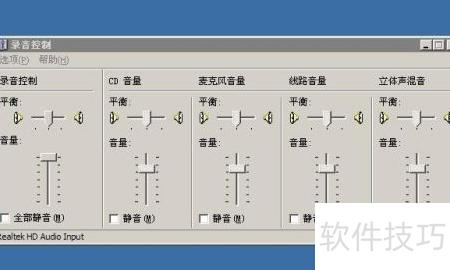
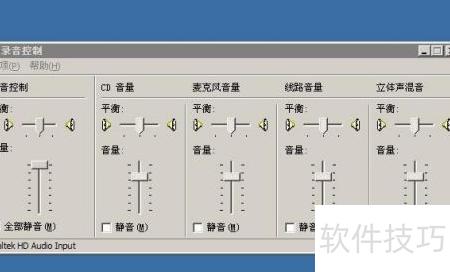
在使用网络聊天室时,常需通过电脑声卡的立体声混音功能来分享本地或在线音乐、视频等内容。若该功能未开启,将无法将声音传输至聊天室供他人收听。许多电脑系统默认关闭此选项,因此需要手动启用。以Windows XP系统为例,用户可通过音频设置界面找到立体声混音选项,在录音设备中将其设为默认设备并开启,即可实现声音共享。具体操作可在音量控制面板的录音部分完成。
1、 双击桌面右下角小喇叭图标,即可打开音量调节界面。
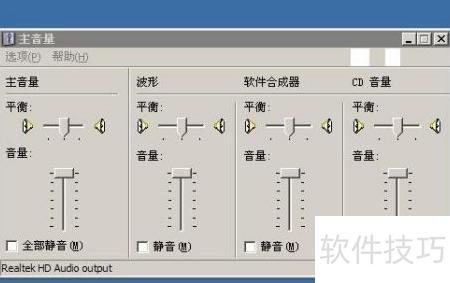
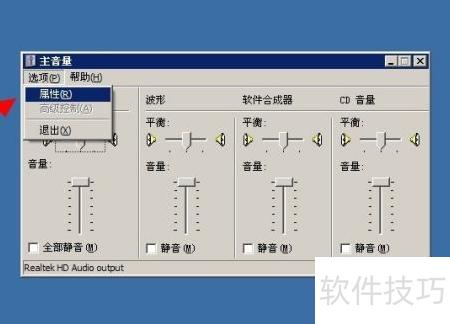
2、 点击左上角选项,再选属性以打开设置窗口。
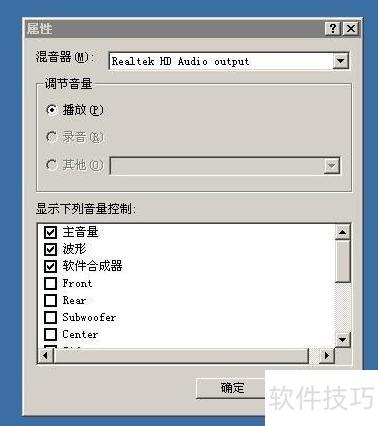
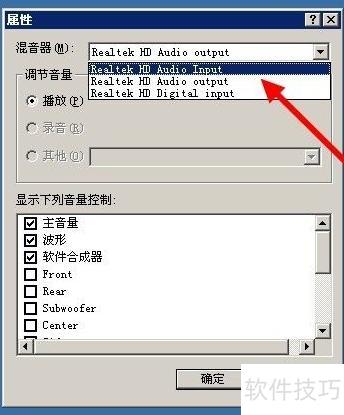
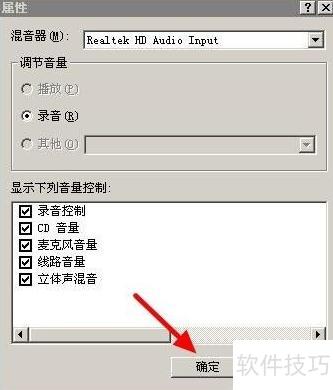
3、 在属性设置窗口,点击右上角三角按钮展开混音器,选择录音选项即可。
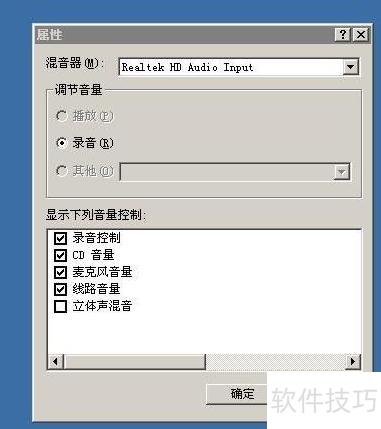
4、 勾选音量控制列表中的立体声混音,再点击下方确定按钮即可。
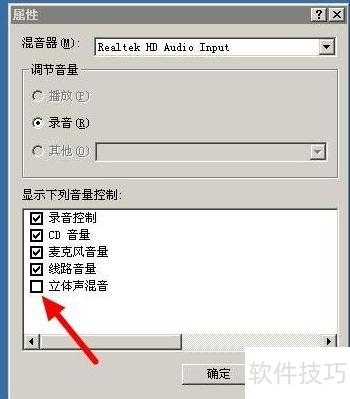
5、 在录音控制窗口中,取消立体声混音下方静音选项前的勾选标记,然后关闭窗口,即可完成立体声混音的设置。