

起初以为插入SIM卡就能像普通手机一样收发彩信,因此一直未留意该功能。直到需要发送照片时才意识到,iPhone默认设置下并不支持彩信的发送与接收。
1、 进入设置中的通用网络选项,开启蜂窝数据及数据漫游功能,此步骤尤为关键,多数网络教程常忽略提及。
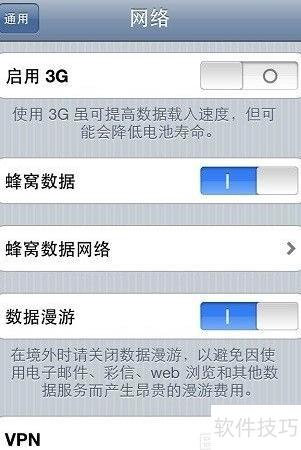
2、 进入设置,选择通用,打开网络,启用蜂窝数据。
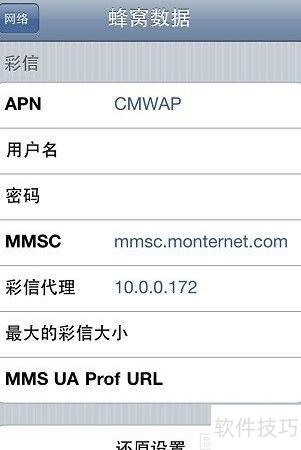
3、 蜂窝网络设置:APN填CMNET(需大写),用户名和密码留空即可。
4、 彩信设置参数如下:APN需填写为大写的CMWAP,用户名和密码留空;彩信中心地址为mmsc.monternet.com;代理服务器设为10.0.0.172;最大彩信尺寸根据网络要求设定;MMS用户代理配置文件URL请按设备需求填写。请确保各项信息准确无误以保障功能正常使用。
5、 设置完成后,进入系统开启飞行模式再关闭,待信号恢复后即可生效。
6、 测试彩信时,应选择信号良好的环境,并使用较新型号的手机接收,避免因设备过旧无法支持大附件导致失败。目前iPhone拍摄的照片单张通常超过1MB,直接通过彩信发送不仅效率低,还容易失败。因此,无论向谁发送照片,建议先压缩或调整图片尺寸,减小文件大小后再传输,以提升成功率和速度。这是确保彩信顺利送达的关键步骤。
7、 推荐使用照片工坊这款工具


