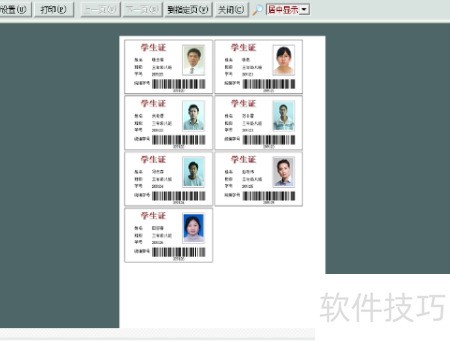
在校园管理中,条码编号常用于标识学生身份,证件如学籍卡、学位证、毕业证、学生证及借书证等通常需打印照片。由于信息量庞大,系统多将图片路径存入数据库而非图片本身,导致批量打印时操作复杂。使用Label mx通用条码标签打印软件可高效解决这一难题。该软件支持数据批量导入与图片路径自动读取,实现快速统一打印。接下来,将介绍如何借助Label mx完成学生证的制作,提升制证效率与准确性。
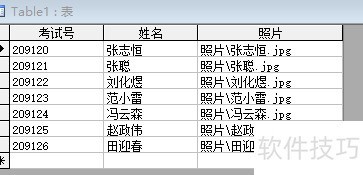
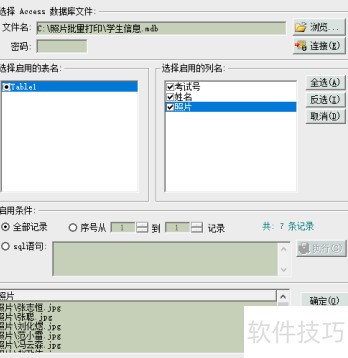
1、 本文采用Access(*.mdb)数据库来管理学生信息,数据库包含三个字段:考试号、姓名和路径。其中,路径使用的是相对路径,意味着标签文件需与照片文件夹置于同一目录下。这样设计的优势在于,无论将整个文件夹复制到哪台电脑或哪个目录,系统都能正确读取图片并直接打印,无需重新配置数据库连接。若使用绝对路径,一旦图片位置变动,数据库中的路径信息也必须同步修改,操作繁琐且易出错。采用相对路径提升了文件的可移植性与使用的便捷性,特别适用于需要频繁移动或共享数据的场景。
2、 点击画图工具栏的数据源按钮,在页面拖拽或单击生成一个黄色空数据源图标,连接数据库后图标将变为绿色。
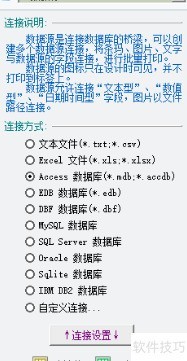
3、 数据源图标不会被打印,可随意放置。在属性栏中选择Access数据库,然后点击连接设置按钮进行配置。
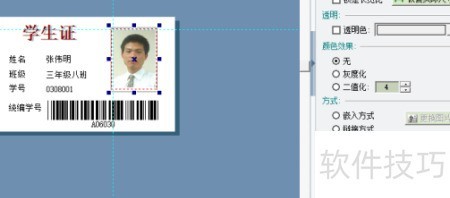
4、 选中照片图形后,在属性中将来源方式设为数据库方式,数据源名称选择数据源1,连接字段选择照片,对应数据库中的路径字段。系统会依据数据库中存储的图片路径,逐条读取并显示图片至标签。成功连接数据库后,照片周围会显现红色边框,表示连接已建立并生效。
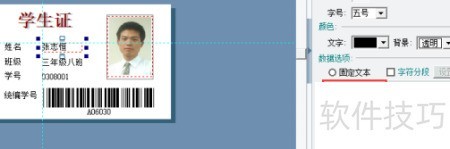
5、 选中张伟明文字,在段落属性的数据选项中选择数据库文本,设置数据源为数据源1,连接字段为姓名,此时标签内容将自动更新为数据源中第一行对应姓名的记录信息,实现动态数据绑定效果。
6、 采用相同方式,选中学号0308001文字,在属性中的数据选项内选择数据库文本,数据源名称设为数据源1,连接字段指定为考试号,具体操作可参考示意图。
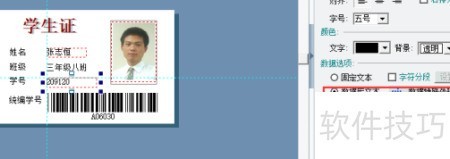
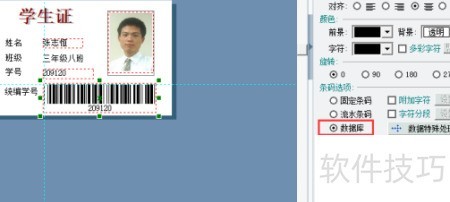
7、 选择条码图形后,在属性中的条码选项设置为数据库,数据源选择数据源1,连接字段设为考试号,与学号保持一致,便于信息的采集与统一管理。
8、 至此,学生证的数据库连接已全部设置完毕,操作十分简便。这正是Label MX条码打印软件强大功能的体现。它不仅支持多种数据库文件的连接,还能通过数据库中的路径直接调用图片。是不是已经迫不及待想查看最终效果了?点击打印预览按钮,效果即刻呈现,清晰直观,令人满意。