随着企业对团队效率与软件质量要求的不断提升,Robot Framework作为一款高效自动化测试工具,日益受到开发与测试人员的欢迎。本文以Windows 10 64位专业版为例,详细介绍该框架的完整安装步骤及相关注意事项,帮助读者顺利搭建测试环境,提升实践能力,为后续自动化测试工作奠定基础。
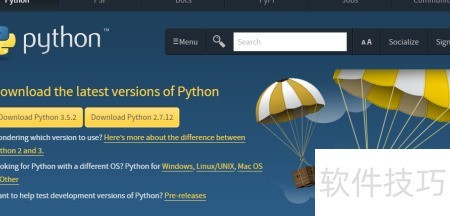
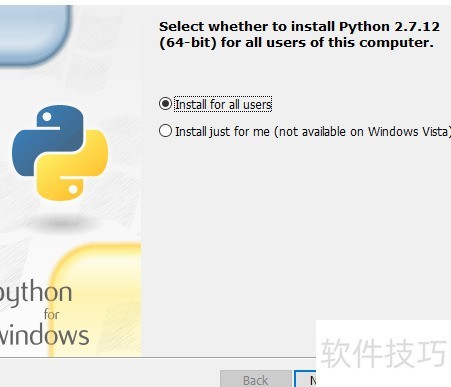
1、 从官方网站获取Python2.7安装包并完成安装。默认安装路径为C:Python27,如需更改,请确保新路径不包含中文字符或空格,以免引发安装或运行问题。
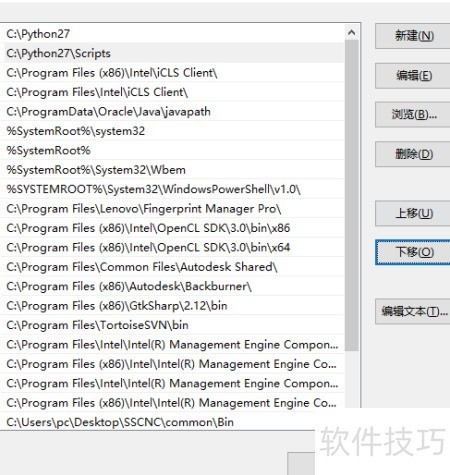
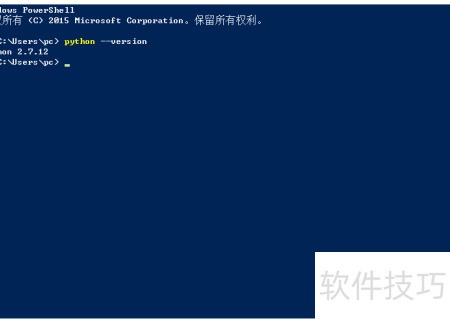
2、 将Python的安装路径添加至系统环境变量Path中,需确保这两个路径位于列表最前端:C:Python27 和 C:Python27Scripts。配置完成后,打开PowerShell或命令提示符窗口,输入python --version并执行。若屏幕上正确显示Python版本信息,则表明环境变量设置无误,Python已成功配置,可在任意目录下通过命令行调用Python及相关工具。
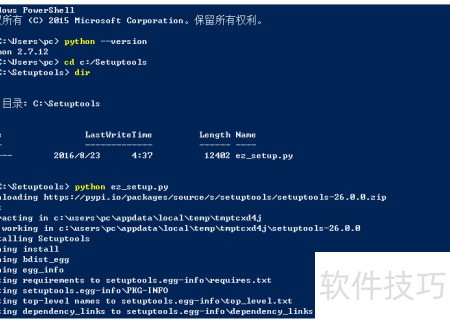
3、 安装Setuptools可通过以下步骤完成。Setuptools是一款功能强大的工具,主要用于安装各类测试库,应用广泛。首先访问其官网,点击页面上的Downloads按钮,获取名为ez_setup.py的Python脚本文件。下载完成后,打开命令行工具,进入该文件所在目录,执行python ez_setup.py命令。系统将自动从GitHub拉取最新版本的Setuptools,并完成整个安装过程,操作简便且高效,为后续的库管理与部署提供有力支持。
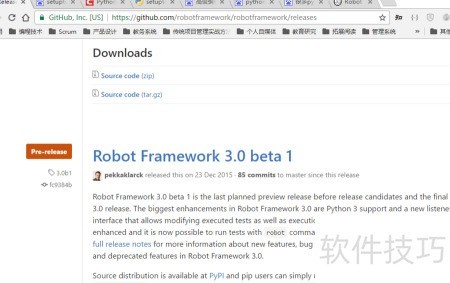
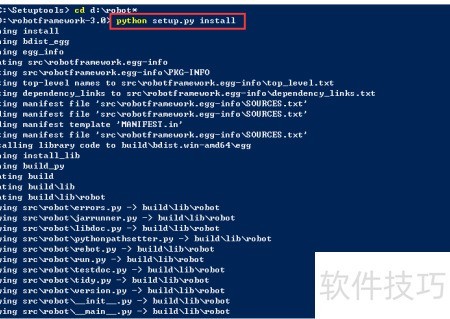
4、 下载完成后解压文件,进入目录并执行python setup.py install命令即可完成Robot Framework的安装。
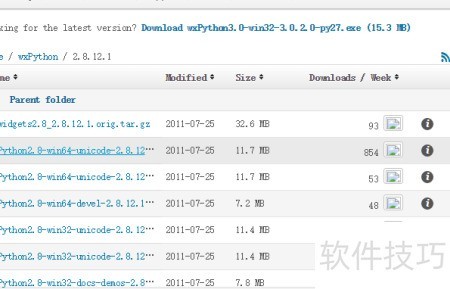
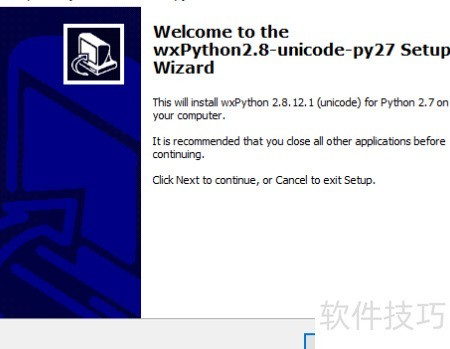
5、 安装wxPython可实现图形界面支持,运行安装程序后持续点击下一步即可完成安装。
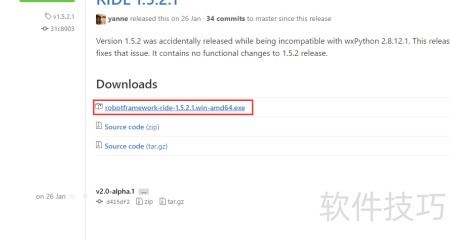
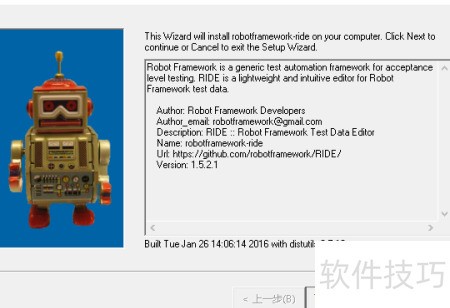
6、 RIDE是一款图形化测试用例编写工具,用户可根据习惯选择下载exe安装包或源码版本进行安装使用。
7、 调整RIDE的快捷方式设置
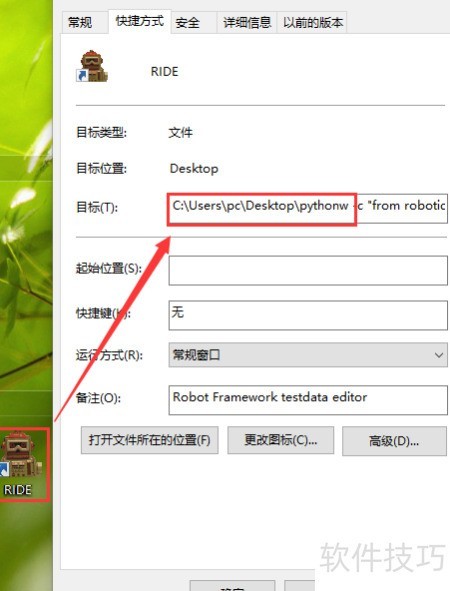
8、 通过EXE方式创建的桌面快捷方式常存在路径错误问题,需将图中红色框标注的路径手动修改为C:Python27pythonw.exe,以确保程序能够正确启动并运行。
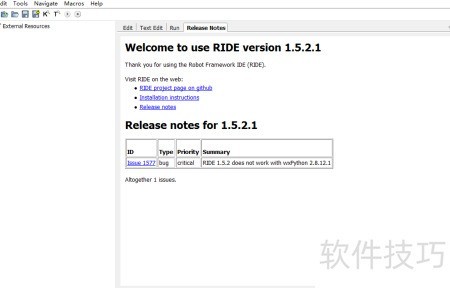
9、 修改后打开快捷方式,界面与第二幅图一致即表示成功。