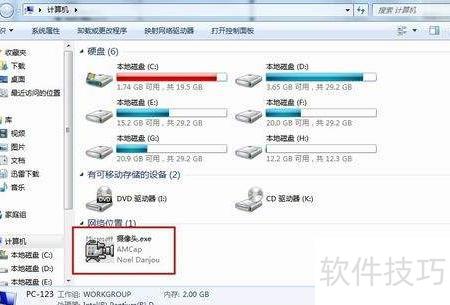
在Windows 7系统中,摄像头图标可能不会直接显示在计算机里,但可通过手动创建快捷方式的方法将其显现出来,下面介绍一种实用的设置方式。
1、 将摄像头的接口插入电脑的USB插口即可。

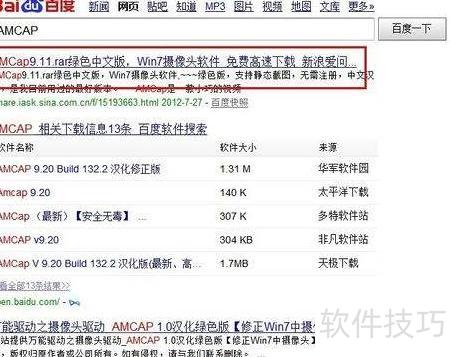
2、 通过百度搜索AMCAP,点击首个搜索结果进入下载页面,随后即可获取该软件。
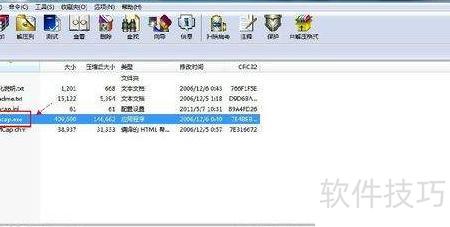
3、 下载完成后,双击压缩包,把amcap.exe文件拖到桌面即可。
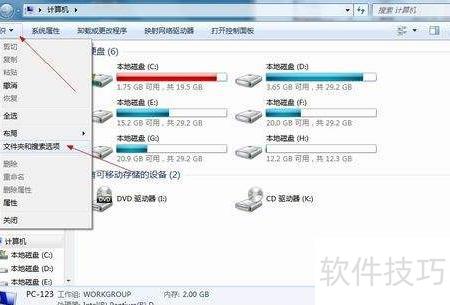
4、 启动电脑,点击菜单栏中组织,选择文件夹和搜索选项进行设置。
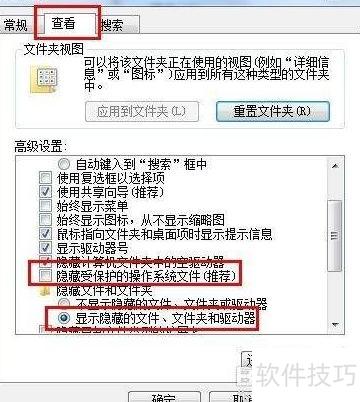
5、 进入查看选项卡,取消勾选隐藏受保护的操作系统文件,勾选显示隐藏的文件、文件夹和驱动器,最后点击确定完成设置。
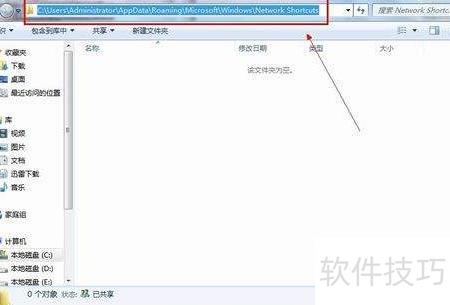
6、 依次进入以下路径
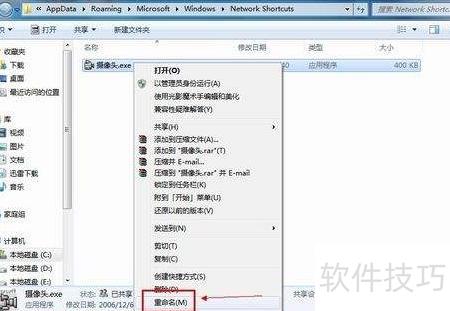
7、 系统分区下的用户文件夹中,管理员账户的漫游数据目录位于AppDataRoamingMicrosoftWindowsNetwork Shortcuts路径下,该位置存储了当前用户的网络快捷方式配置信息,属于系统隐藏文件结构的一部分。
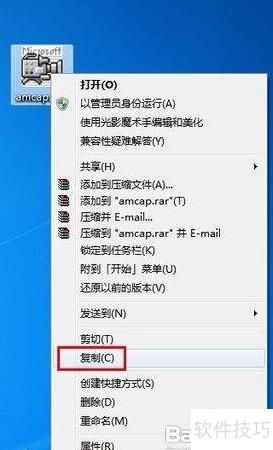
8、 在桌面找到amcap程序,右键点击后选择复制选项。
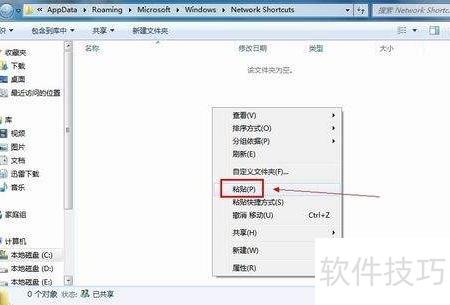
9、 在Network Shortcuts文件夹空白处右键点击,从弹出菜单中选择粘贴即可完成操作。
10、 右键点击amcap程序,选择重命名,输入摄像头后按回车确认。
11、 此时再开机,即可在屏幕上看到摄像头图标。